WP Toolkit چیست؟
در سیپنل ابزاری وجود دارد با نام WP Toolkit یا جعبه ابزار وردپرس که با استفاده از آن میتوانید به راحتی و در کمترین زمان ممکن بدون آنکه وارد مراحل پیچیده و وقت گیر نصب وردپرس شوید به راحتی از طریق cPanel روی هاست سیپنل، وردپرس را با استفاده از این ابزار نصب کنید.
قبلا برای نصب و استفاده از وردپرس ابتدا لازم بود وارد سایت وردپرس شوید و سپس فایل ZIP را دانلود و بعد از دانلود مجدد، فایل را روی هاست خود آپلود کنید و بعد از خارج کردن فایل از حالت فشرده و با ایجاد دیتابیس و وارد کردن رمز عبور به صورت دستی در فایل های کانفیگ، وردپرس را روی هاست خود نصب کنید. این روند نصب، کمی زمانبر و پیچیده بود ولی با استفاده از ابزار WP Toolkit میتوانید در کوتاه ترین زمان ممکن وردپرس را روی هاست خود نصب و از طریق آن افزونهها و قالبها و بروزرسانی و… را در وردپرس خود را کنترل و مدیریت نمایید.
شروع نصب وردپرس با استفاده از WP Toolkit
گام اول: ورود به سیپنل
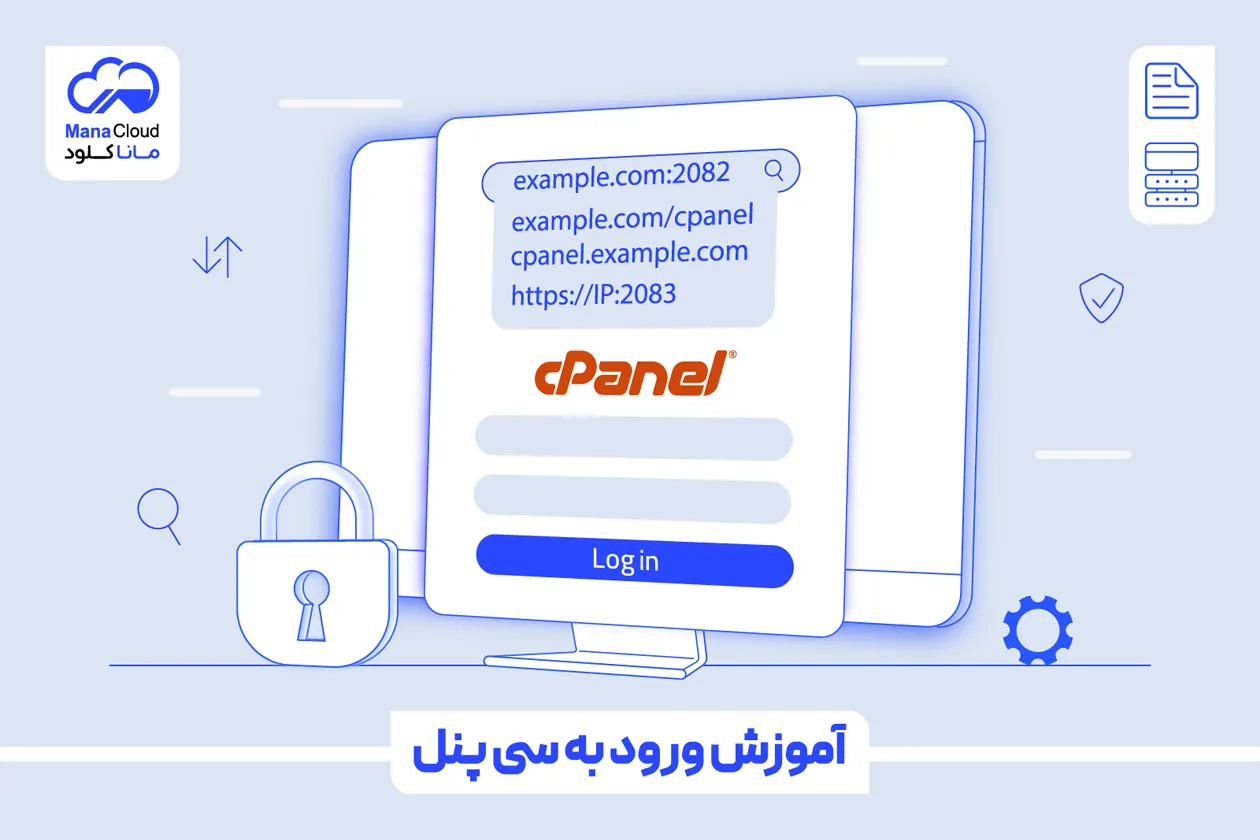
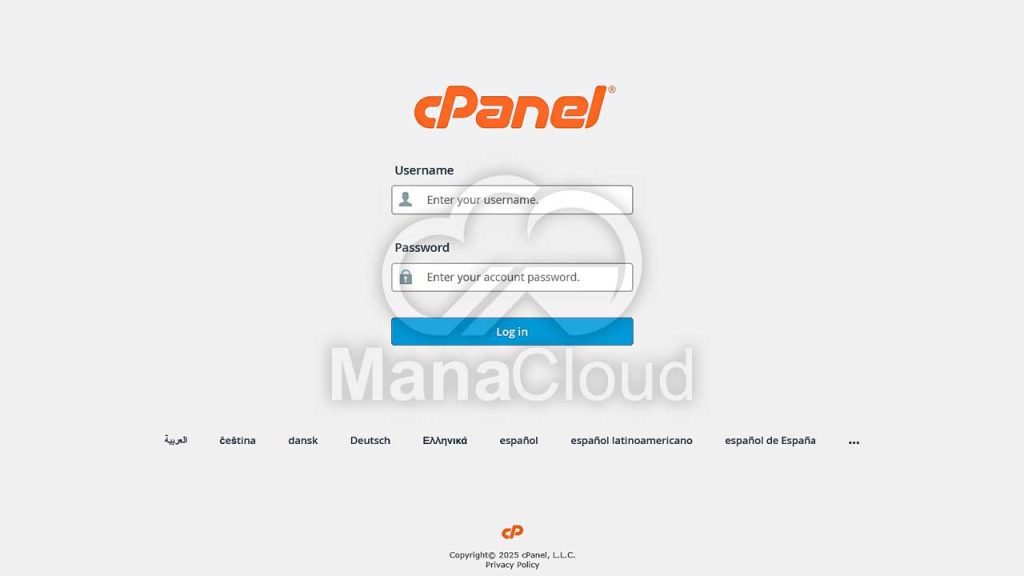
بعد از خرید هاست ورپرس از ماناکلود از دو طریق میتوانید وارد محیط سیپنل شوید اول با ورود به بخش ناحیه کاربری دوم با استفاده از شماره پورت 2082 در انتهای آدرس سایت خود به عنوان مثال (example.com:2083) و بعد از آن با وارد کردن نام کاربری و رمز عبور که در هنگام خرید هاست از طریق ایمیل در اختیار شما قرار گرفته است وارد محیط سیپنل خواهید شد.
گام دوم: مراجعه به بخش WordPress Management
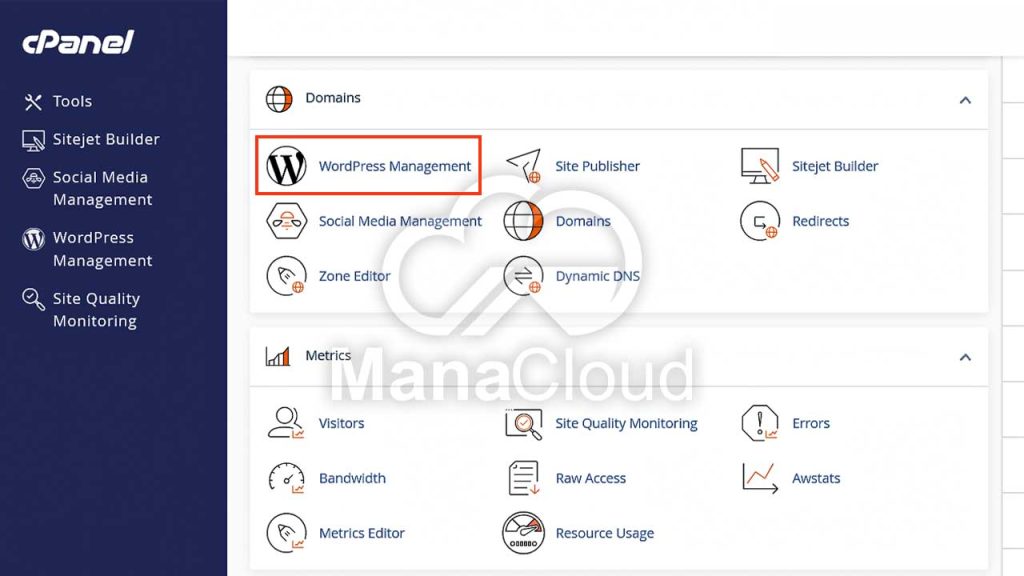
پس از ورود به سیپنل ساده ترین و کوتاه ترین راه برای دسترسی به جعبه ابزار وردپرس انتخاب بخش WordPress Management است. این گزینه را میتوانید:
از منوی سمت چپ داشبورد سیپنل یا از بخش Domains آن را انتخاب کنید.
به این ترتیب بلافاصله صفحهای مقابلتان باز میشود که ابزار WP Toolkit را نمایش میدهد.
گام سوم: تنظیمات اولیه و نصب وردپرس
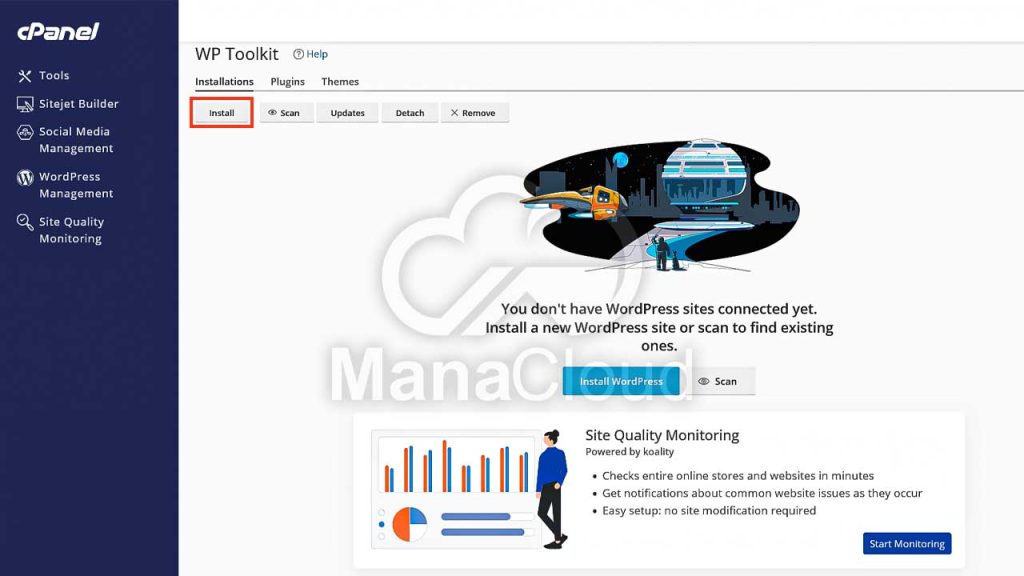
برای نصب سریع وردپرس در هاست خود، کافی است در همین صفحه در تب Installations روی دکمه Install کلیک کنید. با این کار، بدون انجام مراحل دستی مثل دانلود فایل وردپرس یا آپلود آن در هاست، آخرین نسخه وردپرس تنها با یک کلیک نصب نمایید.
بخش General
با انتخاب دکمه Install WordPress وارد محیط ثبت اطلاعات اولیه برای نصب وردپرس از طریق WP Toolkit خواهید شد.
در قسمت مربوط به General میتوانید از بخش Choose installation options مسیر نصب وردپرس را مشخص کنید.
با خالی گذاشتن بخش Installation path وردپرس در مسیر اصلی سایت نصب خواهد شد اگر در این قسمت آدرسی را به عنوان مثال WordPress قرار دهید، نصب در این مسیر انجام خواهد شد.
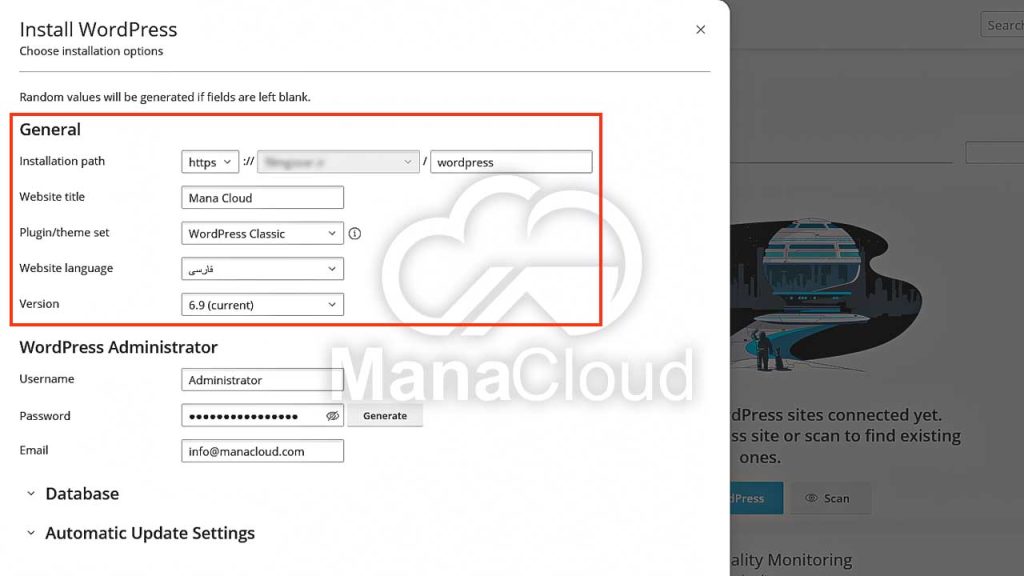
در قسمت Website title نام سایت خود را وارد کنید.
با انتخاب قسمت Plugin/theme set گذینهی WordPress Classic را انتخاب کنید زیرا تاریخ جلالی در آن موجود میباشد.
در قسمت Website language زبان سایت خود را فارسی انتخاب کنید.
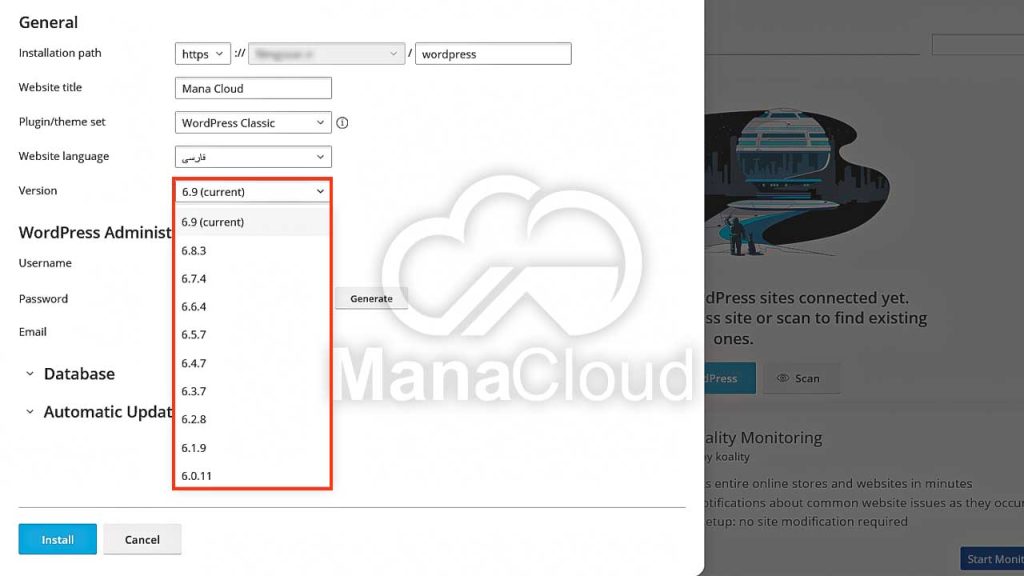
و در قسمت Version میتوانید ورژن وردپرس خود را انتخاب کنید تا در زمان نصب، ورژن انتخابی روی هاست شما نصب شود.
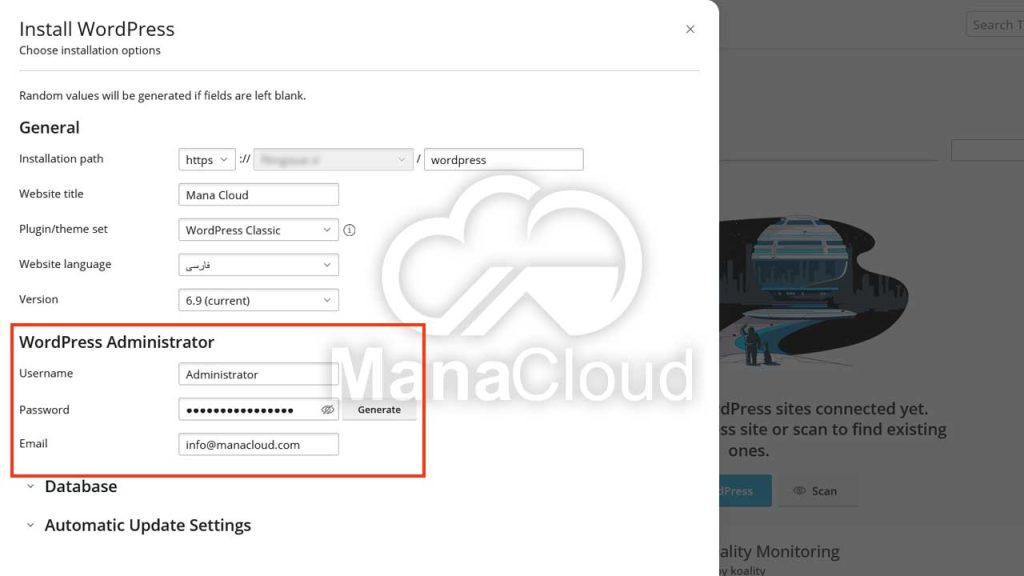
بخش WordPress Administrator
با وارد کردن اطلاعات در این قسمت که شامل یوزرنیم و پسورد و ایمیل مدیریت است، اطلاعات مربوط به بخش ورود به پیشخوان وردپرس در این قسمت ثبت خواهد شد. و این اطلاعات در زمان ورود به پیشخوان وردپرس مورد استفاده قرار خواهد گرفت، پس اطلاعاتی که وارد میکنید باید حتما درست و به صورت صحیح وارد شود.
بخش Database و Automatic Update Settings
بعد از وارد کردن اطلاعات مربوط به بخش مدیریت نوبت به بخش دیتابیس سایت است:
- Database name
در این قسمت، یک نام پیشفرض برای دیتابیس قرار داده شده است. اگر قصد دارید چند دیتابیس مختلف ایجاد کنید، میتوانید نام دلخواه خود را وارد کنید. - Database table prefix
این بخش مربوط به پیشوند جداول وردپرس است و میتوانید آن را بهدلخواه تغییر دهید. برای نمونه، میتوانید آن را به _wp تنظیم کنید. - Database user name
این قسمت نام کاربری دیتابیس وردپرس شما را مشخص میکند و میتوانید آن را بهدلخواه تنظیم کنید. فراموش نکنید این نام را برای استفادههای بعدی ذخیره نمایید. - Database user password
در این بخش رمز ورود دیتابیس وردپرس تعیین میشود. میتوانید با کلیک روی آیکون چشم آن را مشاهده و کپی کنید یا با استفاده از دکمه Generate یک رمز تصادفی جدید بسازید. حتماً این رمز را برای استفادههای بعدی ذخیره کنید.
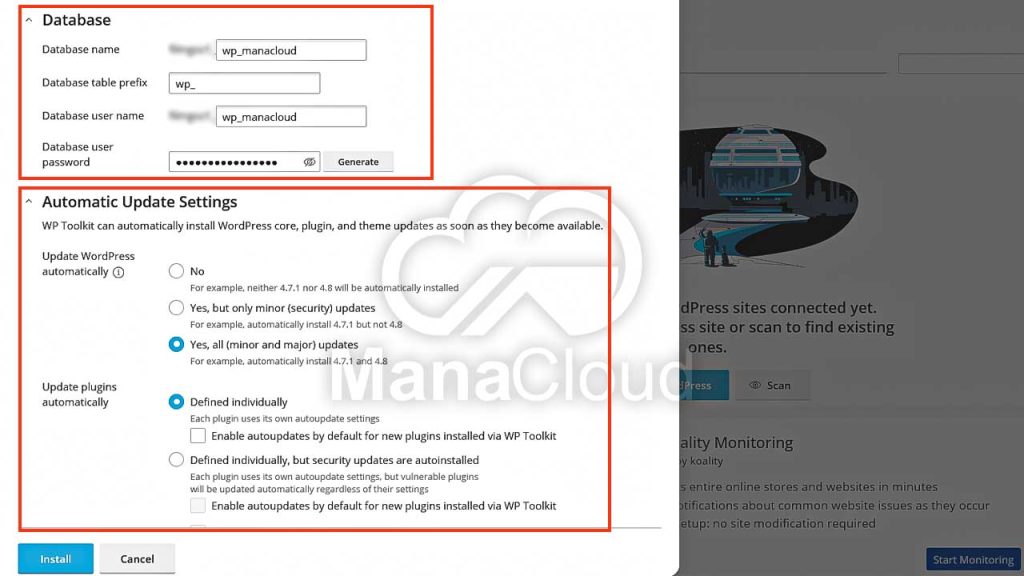
تنظیمات مربوط به Automatic Update Settings
در این بخش میتوانید مشخص کنید که آیا بهروزرسانی خودکار فعال باشد یا غیرفعال. از آنجا که تنظیمات مناسب بهصورت پیشفرض فعال شدهاند، معمولاً نیازی به تغییر در این قسمت نیست.
گام چهارم: پایان نصب و ورود به پیشخوان وردپرس
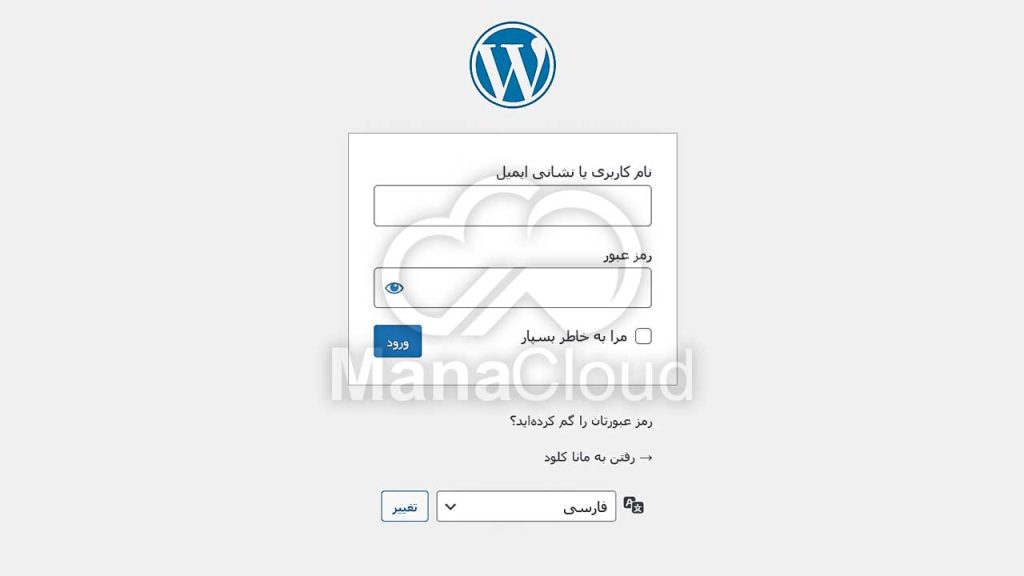
پس از انجام مراحل نصب و کلیک روی دکمه Install، وردپرس با موفقیت روی هاست شما راهاندازی میشود. اکنون میتوانید از طریق این آدرس وارد پیشخوان وردپرس شوید: example.com/wp-admin با وارد کردن نام کاربری و رمز عبوری که در مرحله نصب انتخاب کردید، وارد داشبورد وردپرس میشوید و میتوانید مدیریت سایت را آغاز کنید.
جمعبندی
در مجموع، ابزار WordPress Toolkit در سیپنل یکی از سریعترین و مطمئنترین روشها برای نصب وردپرس است. این ابزار تمام مراحل نصب، ساخت دیتابیس، تنظیمات اولیه را بهصورت خودکار انجام میدهد و به شما کمک میکند بدون نیاز به انجام مراحل دستی یا تجربه فنی خاص، در چند دقیقه سایت وردپرسی خود را راهاندازی کنید.
از آنجا که WP Toolkit امکاناتی مانند نصب با یک کلیک، مدیریت افزونهها و قالبها و… را فراهم میکند، استفاده از آن بهترین انتخاب برای کاربرانی است که میخواهند سریعتر و راحتتر سایت وردپرس خود را نصب و مدیریت کنند.
اگر قصد دارید تجربهای روان، بدون دردسر و کاملا امن از کار با وردپرس داشته باشید، پیشنهاد میکنیم در هاستهای ماناکلود از WordPress Toolkit برای نصب و مدیریت سایت خود استفاده کنید. در صورت نیاز به راهنمایی بیشتر نیز میتوانید از طریق بخش پشتیبانی ماناکلود با ما در ارتباط باشید، تیم ما همیشه آماده کمک و پاسخگویی است.
به دنبال هاستی مطمئن با کنترل کامل هستید؟
ماناکلود انواع هاست، از هاست وردپرس تا هاست لینوکس پربازدید، را با کنترل پنل ساده، سرعت بالا و پشتیبانی حرفهای ارائه میکند، متناسب با نیاز خود گزینهی مناسب را انتخاب کنید.