مدیریت حرفهای یک وبسایت بدون شناخت ساختار دامنهها عملا امکان پذیر نیست. یکی از مفاهیم کلیدی در این زمینه، ساب دامین (Subdomain) است. ساب دامین به شما اجازه میدهد بخشهای مختلف سایت را به صورت مستقل اما تحت یک دامنه اصلی مدیریت کنید. در این مقاله، فرآیند ایجاد ساب دامین در سی پنل را به صورت دقیق، مرحله به مرحله و کاربردی آموزش میدهیم.
ساب دامین چیست و چه کاربردی دارد؟
ساب دامین (Subdomain) بخشی از دامنه اصلی شماست که قبل از نام دامنه قرار میگیرد و بهعنوان یک زیرمجموعه مستقل از سایت اصلی عمل میکند. برای مثال، در آدرس:blog.example.com
عبارت blog یک ساب دامین محسوب میشود که به دامنه اصلی example.com متصل است.
از نظر ساختاری، ساب دامین این امکان را فراهم میکند که بخشهای مختلف یک وبسایت را بهصورت جداگانه اما تحت یک دامنه مدیریت کنید. هر ساب دامین میتواند به پوشهای مجزا روی هاست متصل شود و محتوای مستقل خود را داشته باشد، بدون اینکه مستقیماً روی ساختار سایت اصلی تأثیر بگذارد.
کاربرد ساب دامین معمولاً زمانی مطرح میشود که نیاز به تفکیک منطقی بخشهای سایت وجود داشته باشد. برای مثال، بسیاری از وبسایتها از ساب دامین برای راهاندازی وبلاگ، بخش آموزش، پنل کاربران یا نسخه آزمایشی سایت استفاده میکنند. این روش باعث میشود مدیریت محتوا سادهتر شود و هر بخش ساختار مشخص و کنترل بهتری داشته باشد.
در صورتی که نیاز دارید دامنه خود را ثبت کنید، میتوانید از بخش خرید و ثبت دامنه در ماناکلود استفاده کنید.
آموزش ساخت ساب دامین در سی پنل
ورود به سی پنل
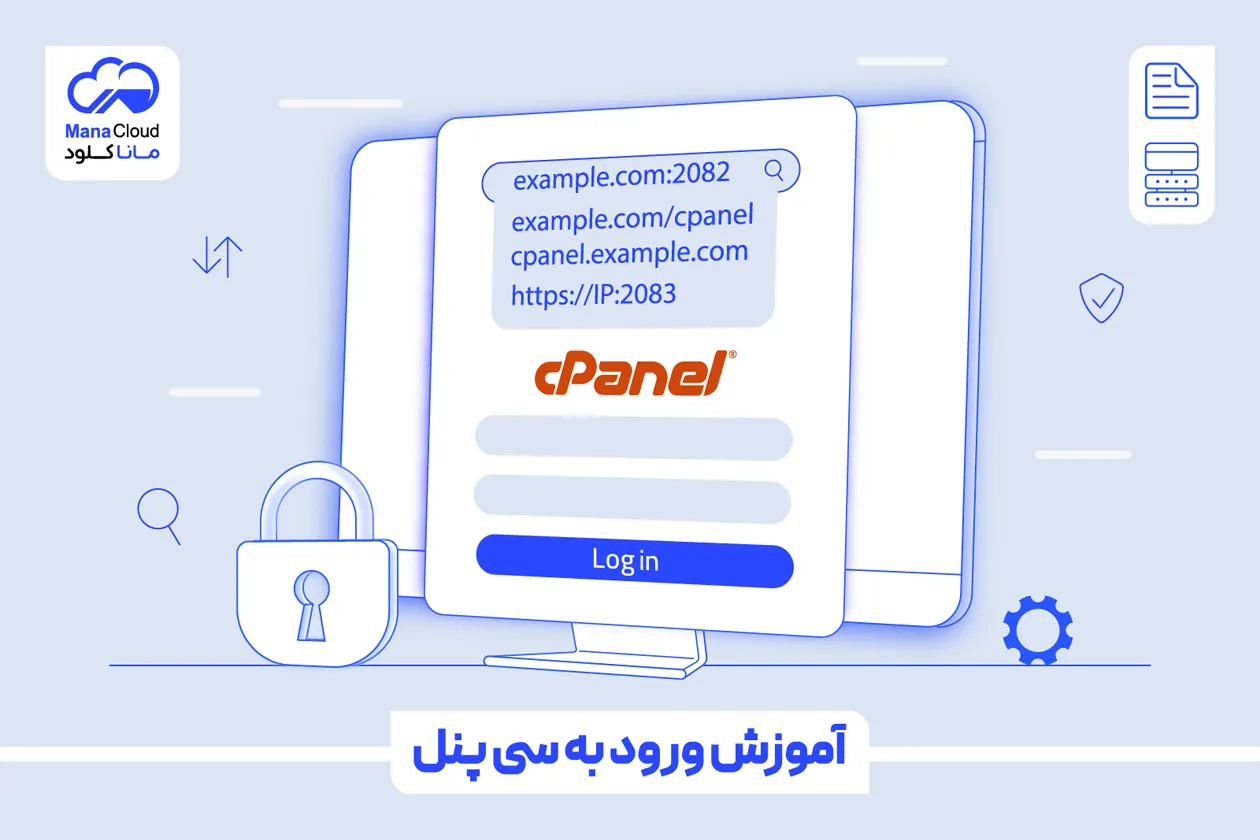
ابتدا وارد آدرس سی پنل هاست خود شوید. معمولاً این آدرس بهصورت زیر است:
https://example.com:2083
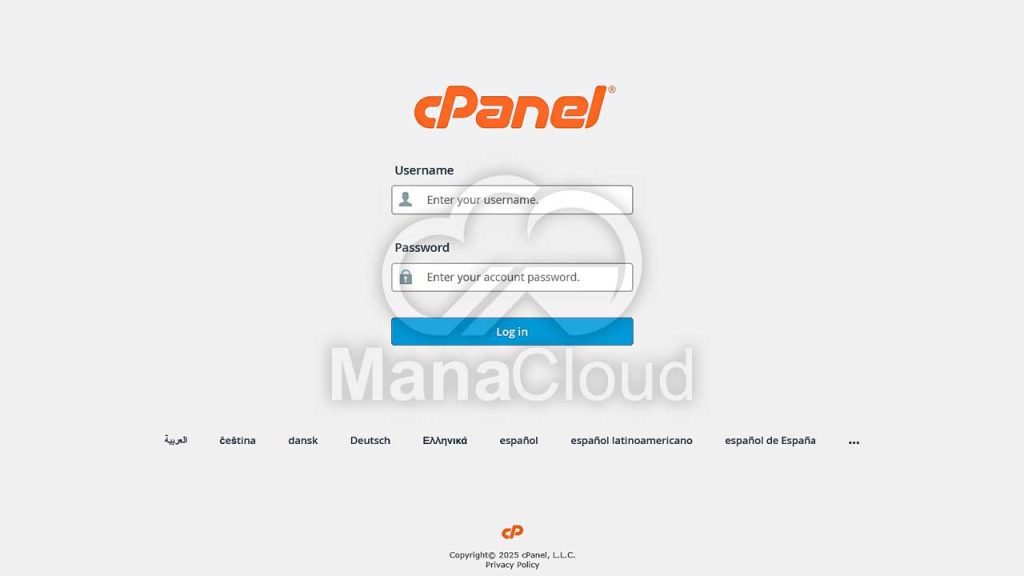
پس از وارد کردن نام کاربری و رمز عبور، وارد داشبورد سی پنل خواهید شد.
دسترسی به بخش Domains
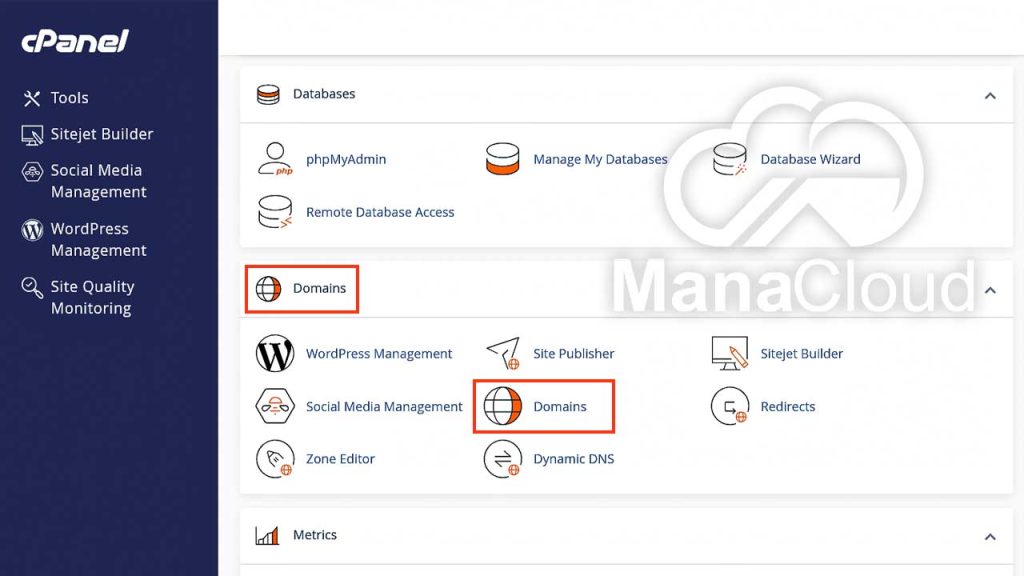
در صفحه اصلی سی پنل، به بخش Domains بروید. در نسخههای جدید سی پنل، مدیریت ساب دامینها از همین بخش انجام میشود و دیگر منوی جداگانهای با نام Subdomains وجود ندارد. پس روی Domains کلیک کنید.
مرحله ساخت Subdomain
در صفحه Domains مراحل زیر را دنبال کنید:
- روی گزینه Create A New Domain کلیک کنید.
- در فیلد Domain نام ساب دامین را وارد نمایید. برای مثال:
blog.example.com - سی پنل به صورت خودکار یک مسیر (Document Root) پیشنهاد میدهد.
- در صورت نیاز، مسیر را به پوشه دلخواه تغییر دهید.
- روی دکمه Submit کلیک کنید.
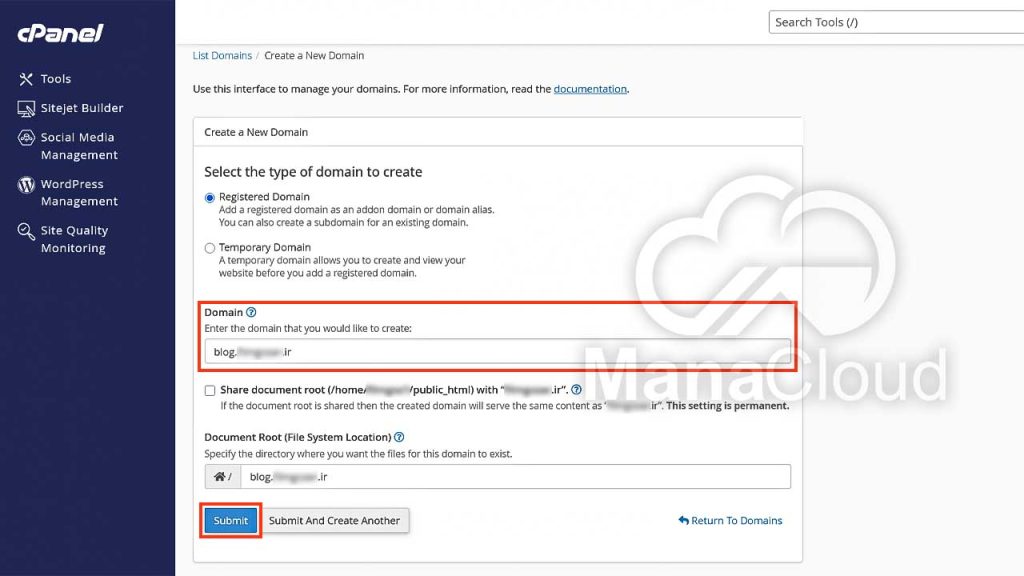
توجه داشته باشید گزینه Share document حتماً غیرفعال باشد، در صورت فعال بودن این گزینه، دامنه بهصورت پارک دامین تعریف خواهد شد.
پس از انجام این مرحله، ساب دامین با موفقیت ایجاد میشود و در صفحه بعد، پیام مربوط به پایان فرآیند ساخت و آماده بودن آن در بخش بالای سمت راست صفحه نمایش داده خواهد شد.

جمعبندی
ایجاد ساب دامین در سی پنل یکی از سادهترین اما کاربردیترین روشها برای توسعه و مدیریت بخشهای مختلف سایت است. با رعایت اصول گفتهشده، میتوانید بدون پیچیدگی فنی، ساختار حرفهایتری برای وبسایت خود ایجاد کنید.
منبع : cPanel Docs
به دنبال هاستی مطمئن با کنترل کامل هستید؟
ماناکلود انواع هاست، از هاست وردپرس تا هاست لینوکس پربازدید، را با کنترل پنل ساده، سرعت بالا و پشتیبانی حرفهای ارائه میکند، متناسب با نیاز خود گزینهی مناسب را انتخاب کنید.