

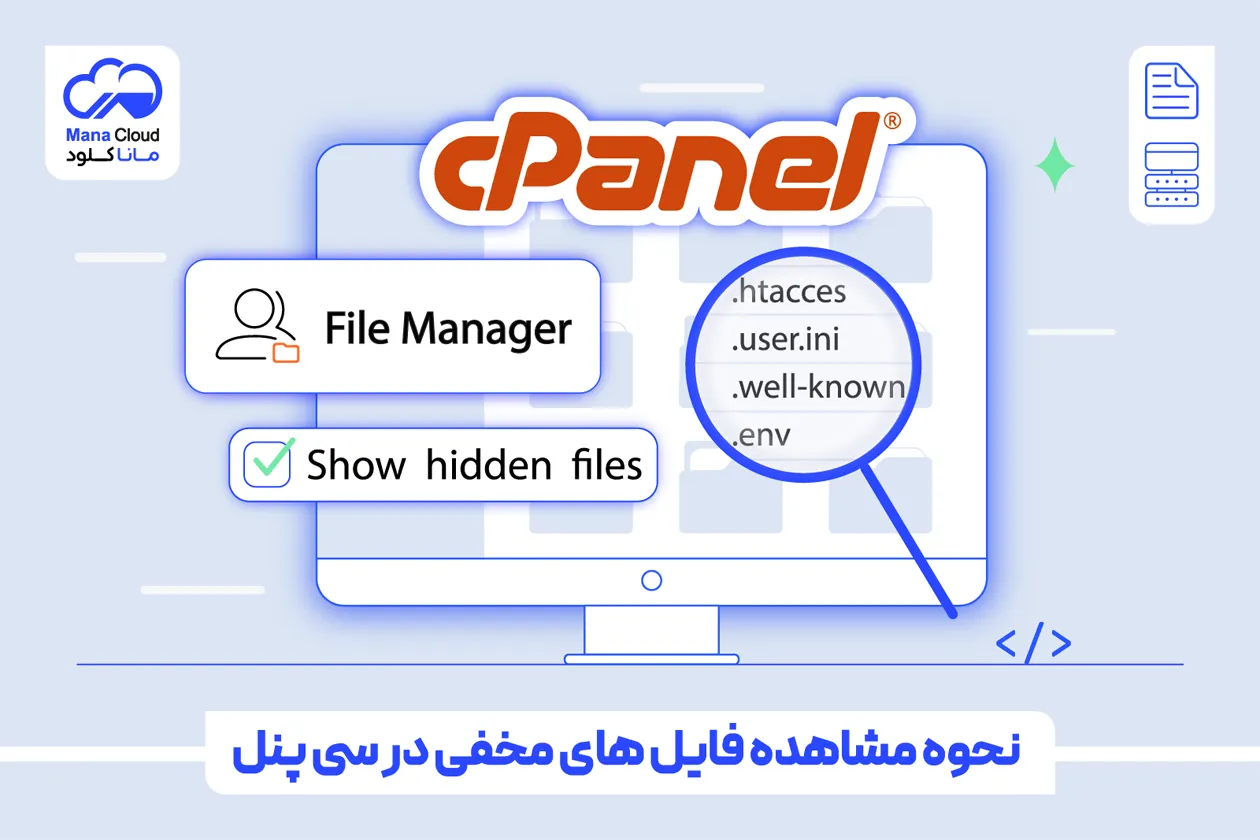
در مدیریت وبسایت، به ویژه سایت های وردپرس، دسترسی به فایل های سیستمی اهمیت زیادی دارد. بسیاری از تنظیمات مهم سایت در فایل هایی قرار دارند که به صورت پیش فرض در سیپنل نمایش داده نمیشوند و به آنها فایل های مخفی (Hidden Files) گفته میشود. در این مقاله یاد میگیرید چگونه فایل های مخفی را در هاست سی پنل مانا کلود به صورت کامل مشاهده و مدیریت کنید.
فایل های مخفی چیست و چرا اهمیت دارند؟
فایل های مخفی (Hidden Files) معمولاً فایل هایی هستند که نام آنها با نقطه (.) شروع میشود. این فایلها نقش مهمی در تنظیمات سرور، امنیت سایت و عملکرد سیستم مدیریت محتوا دارند.
دلیل مخفی بودن این فایلها جلوگیری از حذف یا ویرایش ناخواسته توسط کاربران مبتدی است، زیرا هر تغییر اشتباه در این فایلها میتواند باعث بروز خطا یا حتی از دسترس خارج شدن سایت شود.
چه فایل هایی در سی پنل به صورت مخفی هستند؟
در سیپنل، برخی از مهمترین فایلهایی که بهصورت مخفی قرار دارند عبارتاند از:
- فایل htaccess. : این فایل برای مدیریت تنظیمات امنیتی، ریدایرکت ها، محدودسازی دسترسیها استفاده میشود.
- فایل env. : این فایل محل ذخیره متغیرهای محیطی حساس مانند اطلاعات اتصال به دیتابیس و تنظیمات محرمانه برنامه است.
- فایل well-known. : این مسیر برای تنظیمات مربوط به SSL، اعتبارسنجی دامنه و سرویسهایی مانند Let’s Encrypt مورد استفاده قرار میگیرد.
- فایل user.ini. : این فایل جهت اعمال تنظیمات اختصاصی PHP مانند محدودیت حافظه و زمان اجرا در هاست استفاده میشود.
مشاهده و مدیریت این فایلها زمانی ضروری میشود که بخواهید تنظیمات پیشرفته انجام دهید یا مشکلات فنی سایت را بررسی کنید.
آموزش مشاهده فایل های مخفی در سی پنل
در این بخش، مراحل مشاهده فایل های مخفی را به صورت عملی توضیح میدهیم.
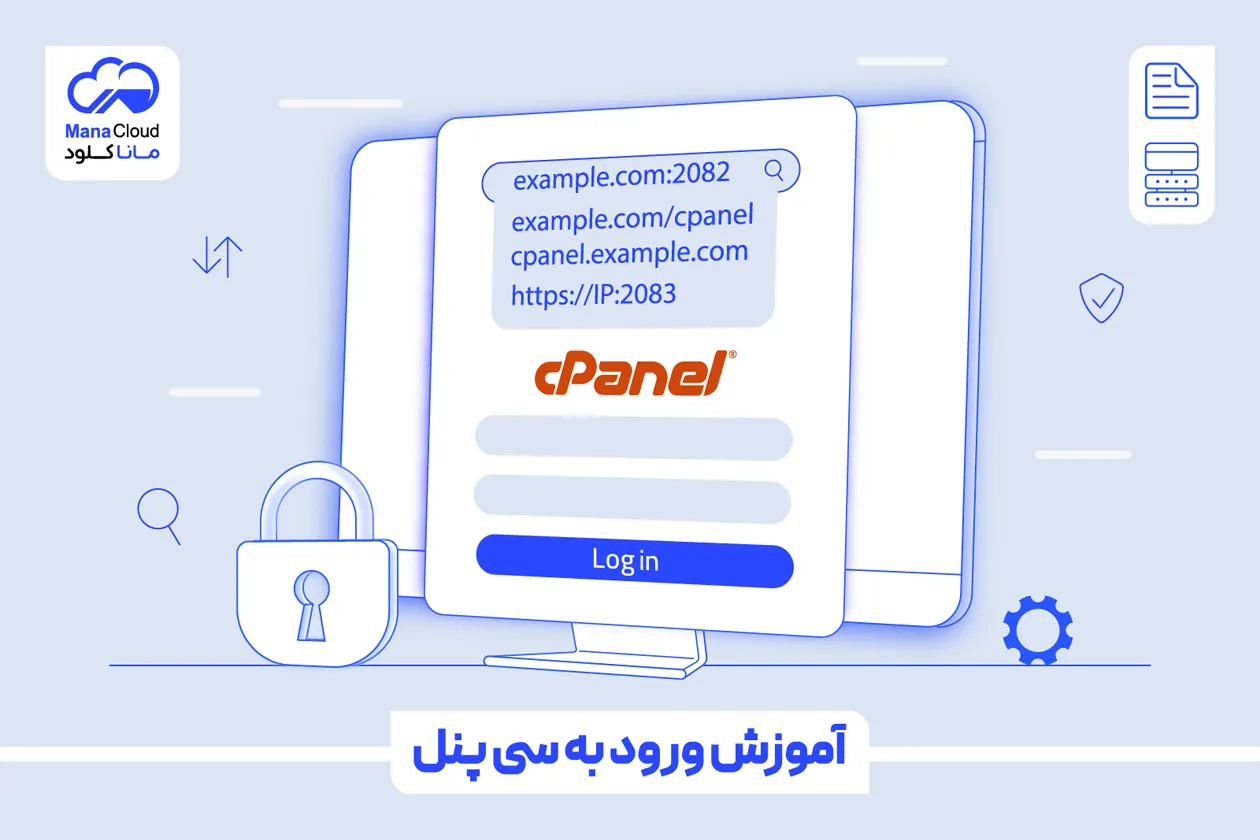
مرحله 1 : ورود به سی پنل
ابتدا از طریق آدرس دامنه خود معمولاً با پورتhttps://example.com:2083
یا مسیرhttps://example.com/cpanel
وارد سی پنل شوید. نام کاربری و رمز عبور هاست را وارد کنید تا به داشبورد اصلی دسترسی داشته باشید.

مرحله 2 : ورود به File Manager
پس از ورود به سی پنل، از بخش Files روی گزینه File Manager کلیک کنید. این ابزار به شما امکان مدیریت فایلها و پوشههای هاست را میدهد.

معمولاً فایل های سایت در پوشه public_html قرار دارند. وارد این پوشه شوید تا ساختار فایلهای سایت را مشاهده کنید.

مرحله 3 : فعال سازی نمایش فایل های مخفی
برای نمایش فایل های مخفی در محیط File Manager مراحل زیر را انجام دهید:
- روی دکمه Settings در گوشه بالا سمت راست کلیک کنید.
- در پنجره باز شده، گزینه Show Hidden Files (dotfiles) را فعال کنید.
- روی دکمه Save کلیک نمایید.

پس از انجام این مراحل، صفحه File Manager رفرش میشود و فایلهای مخفی نمایش داده خواهند شد. همچنین از طریق آموزش استفاده از File Manager که در این مقاله به ان شاره شده میتوانید سایر بخش های این قسمت را مدیریت کنید.
بررسی فایل htaccess بعد از نمایش فایل های مخفی
پس از فعال سازی نمایش فایل های مخفی، فایل htaccess. در مسیر public_html قابل مشاهده خواهد بود. این فایل یکی از مهم ترین فایلهای سایت است که برای موارد زیر استفاده میشود. مانند:
- فعالسازی HTTPS
- ریدایرکت دامنه
- افزایش امنیت
- بهینهسازی سرعت
هنگام ویرایش این فایل، حتماً از آن نسخه پشتیبان تهیه کنید.
جمعبندی
مشاهده فایل های مخفی در سی پنل یکی از قابلیت های مهم برای مدیریت صحیح و حرفهای وبسایت است که به شما امکان میدهد به فایل های سیستمی و تنظیمات حیاتی دسترسی داشته باشید. با فعالسازی گزینه Show Hidden Files در File Manager، میتوانید فایلهایی مانند htaccess و سایر فایلهای مخفی را مشاهده و در صورت نیاز ویرایش کنید. با این حال، رعایت نکات امنیتی ضروری است، زیرا هرگونه تغییر نادرست در فایل های مخفی میتواند باعث بروز اختلال یا از کار افتادن سایت شود.
منبع : cPanel Docs
به دنبال هاستی مطمئن با کنترل کامل هستید؟
ماناکلود انواع هاست، از هاست وردپرس تا هاست لینوکس پربازدید، را با کنترل پنل ساده، سرعت بالا و پشتیبانی حرفهای ارائه میکند، متناسب با نیاز خود گزینهی مناسب را انتخاب کنید.