اگر قصد فعال سازی گواهی امنیتی SSL روی وبسایت خود را دارید، یکی از مراحل مهم در این فرآیند ایجاد CSR است. CSR یا Certificate Signing Request در واقع یک درخواست برای صدور گواهی SSL محسوب میشود که شامل اطلاعات دامنه و مالک آن است. پس از ایجاد این درخواست، میتوانید آن را برای دریافت گواهی SSL استفاده کنید و سپس اقدام به فعالسازی SSL در سی پنل نمایید.
در کنترل پنل cPanel امکان ایجاد CSR به سادگی فراهم شده و کاربران میتوانند تنها در چند مرحله این درخواست را تولید کرده و برای شرکت صادرکننده گواهی SSL ارسال کنند.
در این مقاله به صورت کامل با نحوه ایجاد CSR در سی پنل آشنا میشوید تا بتوانید مقدمات دریافت و نصب گواهی SSL برای وبسایت خود را فراهم کنید.
CSR چیست؟
CSR مخفف Certificate Signing Request است و به معنی درخواست صدور گواهی دیجیتال میباشد.
این فایل شامل اطلاعات مهمی درباره دامنه و مالک آن است که برای صدور گواهی SSL توسط شرکت های ارائه دهنده گواهی مورد استفاده قرار میگیرد.
اطلاعاتی که در CSR قرار میگیرد شامل موارد زیر است:
- نام دامنه (Domain Name)
- نام شرکت یا سازمان
- شهر و کشور
- ایمیل یا اطلاعات تماس
- کلید عمومی (Public Key)
پس از ایجاد CSR، این فایل برای شرکت صادرکننده گواهی SSL ارسال میشود تا فرآیند صدور گواهی آغاز شود.
چرا باید CSR ایجاد کنیم؟
ایجاد CSR یکی از مراحل اصلی در فرآیند دریافت گواهی SSL است. بدون این درخواست، شرکت صادرکننده نمیتواند اطلاعات دامنه و مالک آن را بررسی کرده و گواهی معتبر صادر کند.
مهمترین دلایل ایجاد CSR عبارتاند از:
- دریافت گواهی SSL
برای دریافت گواهی امنیتی SSL ابتدا باید CSR تولید شود تا اطلاعات دامنه برای مرجع صادرکننده ارسال شود.
- افزایش امنیت سایت
استفاده از SSL باعث رمزنگاری اطلاعات بین کاربر و سرور شده و امنیت ارتباطات را افزایش میدهد.
- افزایش اعتماد کاربران
وبسایت هایی که از HTTPS استفاده میکنند، از نظر کاربران قابل اعتمادتر هستند.
- بهبود سئو سایت
گوگل استفاده از HTTPS را بهعنوان یکی از فاکتورهای رتبهبندی در نظر میگیرد.
- دریافت اینماد دو ستاره
برای دریافت اینماد دو ستاره داشتن گواهی SSL و فعال بودن پروتکل HTTPS روی سایت الزامی است.
آموزش نحوه ایجاد فایل CSR در سی پنل
در این بخش مراحل ایجاد CSR در سی پنل را بررسی میکنیم تا بتوانید به راحتی برای دامنه خود درخواست صدور گواهی SSL ایجاد کنید.
مرحله اول: ورود به سی پنل
ابتدا باید وارد حساب کاربری cPanel هاست خود شوید.
برای ورود به سی پنل میتوانید از یکی از آدرس های زیر استفاده کنید: example.com/cpanel یا example.com:2083
پس از وارد کردن نام کاربری و رمز عبور، وارد صفحه اصلی سی پنل خواهید شد.

مرحله دوم: ورود به بخش SSL/TLS
پس از ورود به صفحه اصلی سی پنل، باید به بخش Security مراجعه کنید.
در این قسمت گزینهای با عنوان SSL/TLS وجود دارد.
روی گزینه SSL/TLS کلیک کنید.
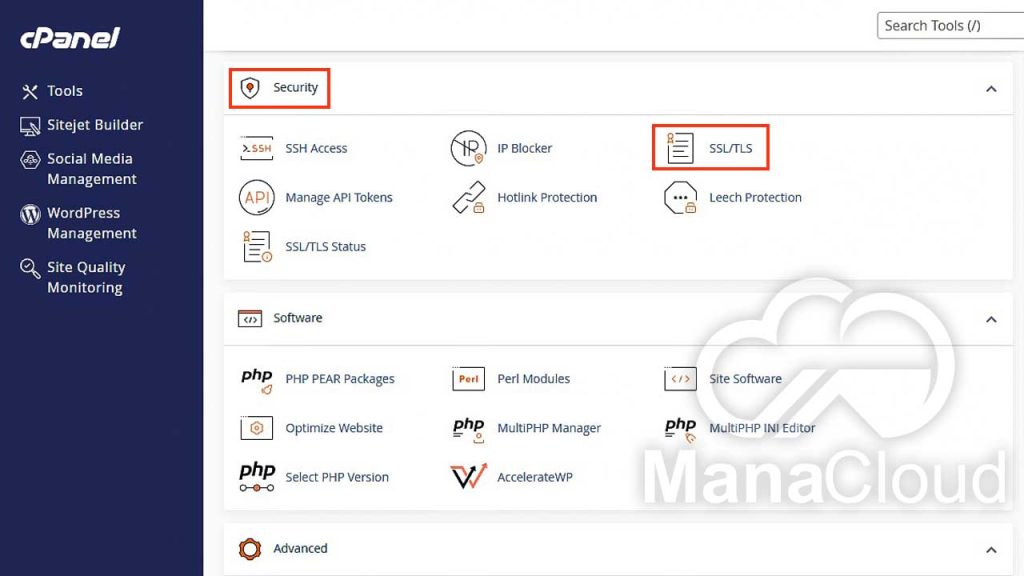
این بخش برای مدیریت کامل گواهی های SSL در سی پنل استفاده میشود و امکانات زیر را در اختیار شما قرار میدهد:
- مدیریت کلیدهای خصوصی (Private Keys)
- ایجاد CSR
- مدیریت گواهیهای SSL
- نصب و مدیریت SSL روی سایت
پس از کلیک روی این گزینه وارد صفحه مدیریت SSL خواهید شد.
مرحله سوم: ورود به بخش Certificate Signing Requests
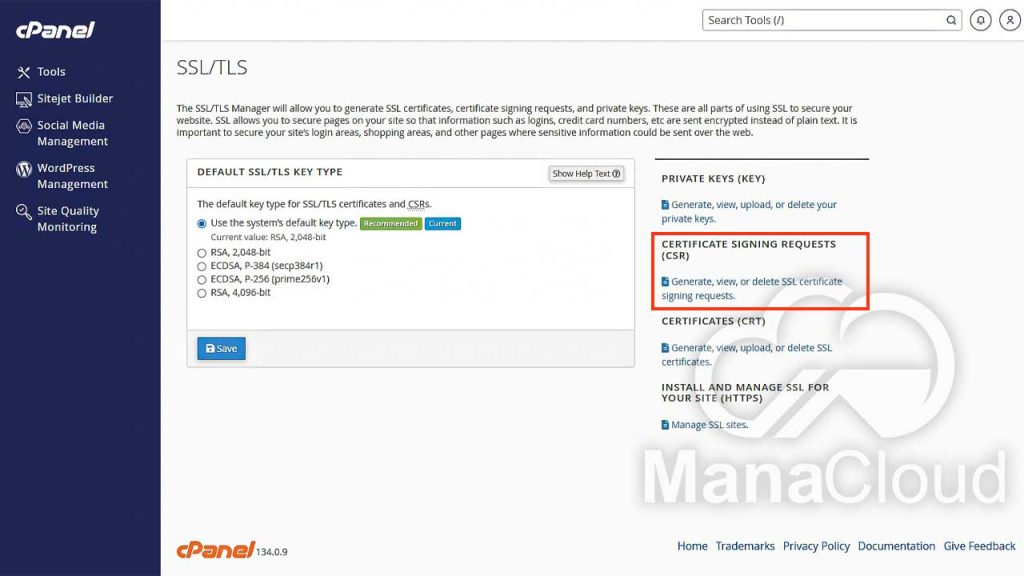
پس از ورود به صفحه SSL/TLS چند بخش مختلف مشاهده خواهید کرد.
در این صفحه گزینه های زیر وجود دارد:
- Private Keys (KEY)
- Certificate Signing Requests (CSR)
- Certificates (CRT)
- Install and Manage SSL for your site
برای ایجاد CSR باید وارد بخش Certificate Signing Requests (CSR) شوید.
در این قسمت روی گزینه زیر کلیک کنید: Generate, view, or delete SSL certificate signing requests
با کلیک روی این گزینه وارد صفحه ایجاد CSR خواهید شد.
مرحله چهارم: تکمیل فرم ایجاد CSR
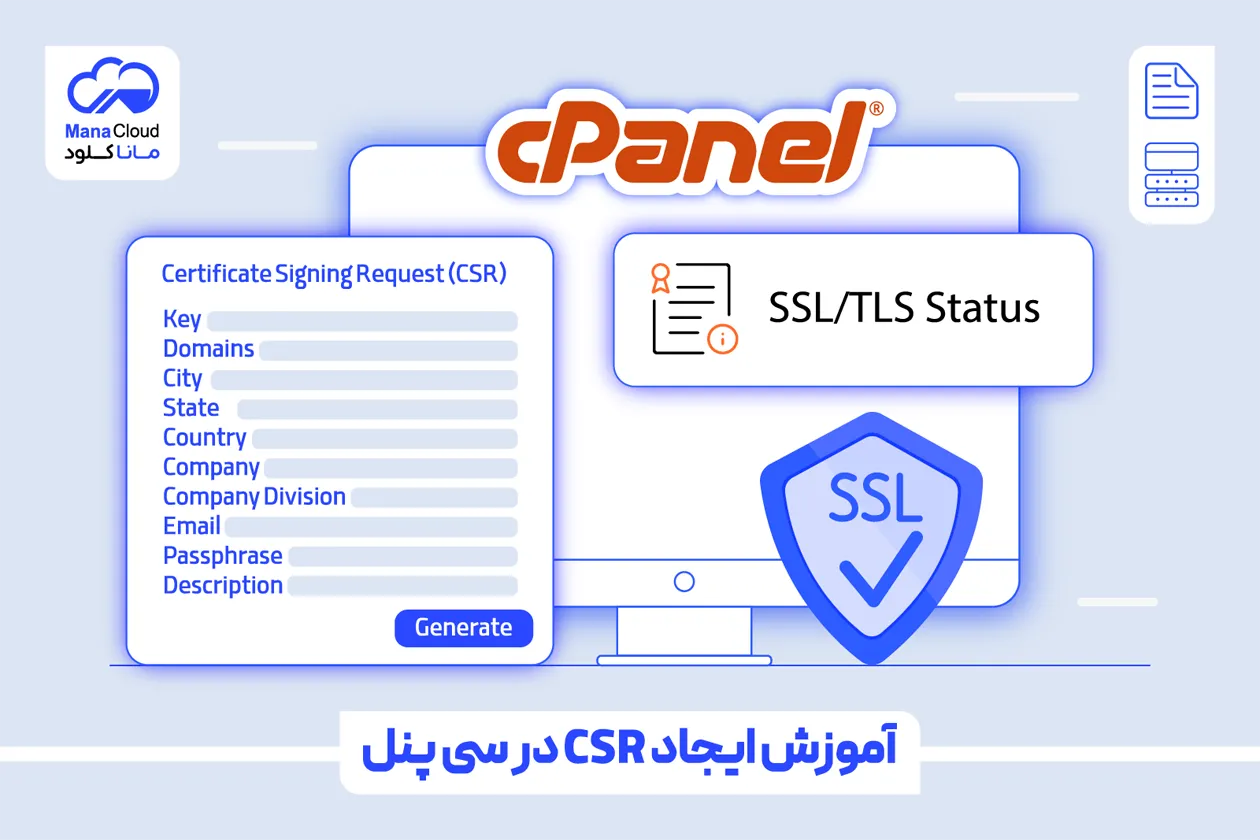
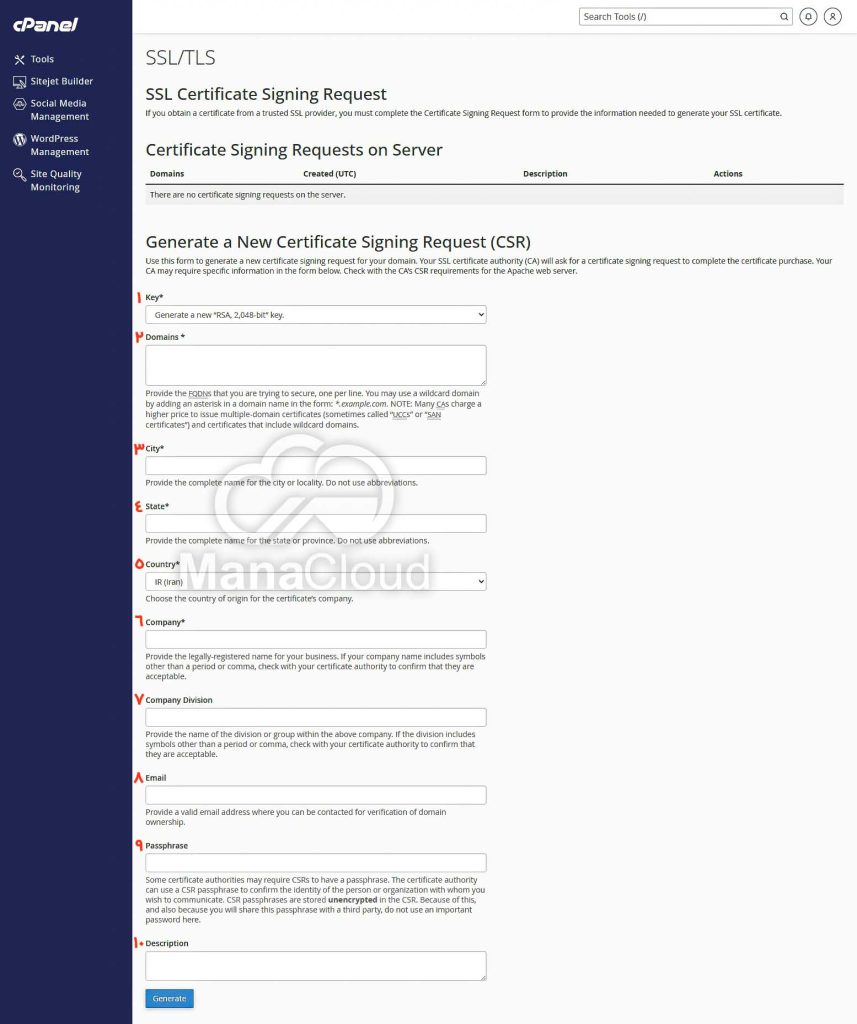
در صفحه Generate a New Certificate Signing Request (CSR) باید اطلاعات مربوط به دامنه و مالک آن را وارد کنید.
این اطلاعات در گواهی SSL استفاده میشوند و باید با دقت تکمیل شوند.
در ادامه هر بخش از فرم را توضیح میدهیم.
1. Key
در این قسمت نوع کلید رمزنگاری مشخص میشود. معمولا گزینه Generate a new RSA 2048-bit key به طور پیش فرض انتخاب شده است.
این گزینه برای اکثر گواهی های SSL مناسب است و نیازی به تغییر آن ندارید.
2. Domains
در این قسمت باید نام دامنهای که قصد فعالسازی SSL برای آن را دارید وارد کنید.
مثال: example.com
اگر قصد دارید SSL را برای ساب دامین نیز فعال کنید میتوانید آن را نیز در همین قسمت وارد کنید.
3. City
در این قسمت باید نام شهر محل کار یا فعالیت خود را وارد کنید.
مثال: Tehran
4. State
در این بخش باید نام استان یا منطقه را وارد کنید.
مثال: Tehran
5. Country
در این قسمت باید کشور محل فعالیت را انتخاب کنید.
برای ایران باید گزینه زیر انتخاب شود: IR (Iran)
6. Company
در این قسمت باید نام شرکت یا سازمان را وارد کنید.
اگر سایت شخصی دارید میتوانید نام خود یا نام برند سایت را وارد کنید.
مثال: ManaCloud
7. Company Division
در این قسمت میتوانید نام بخش یا واحد سازمانی را وارد کنید.
توجه: این بخش اختیاری است و میتوانید آن را خالی بگذارید.
مثال: IT Department
8. Email
در این قسمت باید یک ایمیل معتبر وارد کنید.
این ایمیل برای ارتباط در فرآیند صدور گواهی SSL استفاده میشود.
مثال: info@example.com
9. Passphrase
این بخش مربوط به رمز امنیتی برای CSR است. در بیشتر موارد این قسمت خالی گذاشته میشود و نیازی به وارد کردن مقدار در آن نیست.
10. Description
در این قسمت میتوانید یک توضیح کوتاه برای شناسایی CSR وارد کنید. این گزینه اختیاری است.
مثال: SSL for example.com
توجه: پرکردن فیلد هایی که ستارهدار (*) هستند در این فرم الزامی است.
مرحله پنجم: ایجاد CSR
پس از تکمیل تمامی اطلاعات فرم، در پایین صفحه روی دکمه Generate کلیک کنید.
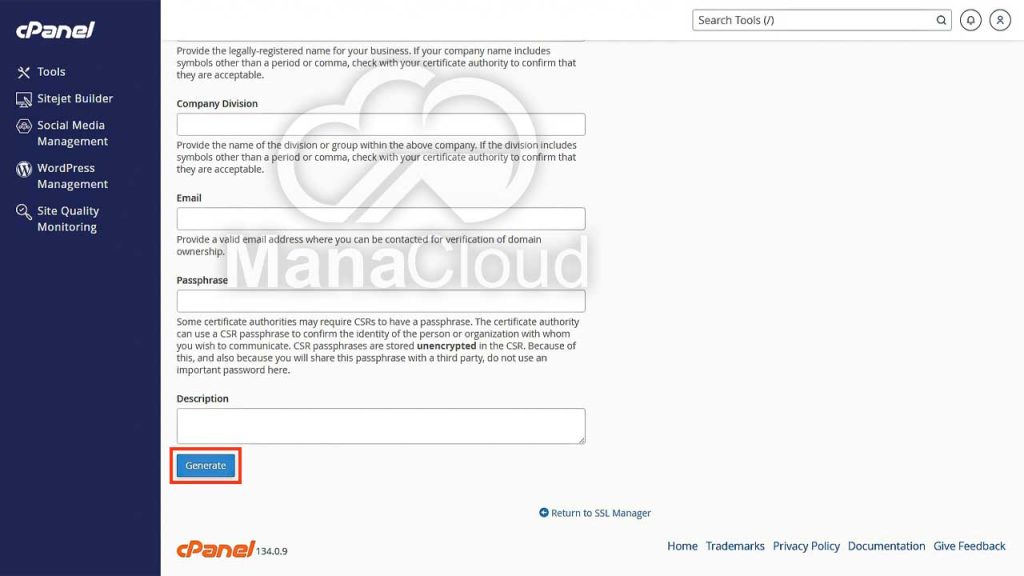
پس از کلیک روی این دکمه، سی پنل به صورت خودکار موارد زیر را ایجاد میکند:
- فایل CSR
- کلید خصوصی Private Key
CSR تولید شده در صفحه نمایش داده میشود و شما باید آن را کپی کنید.
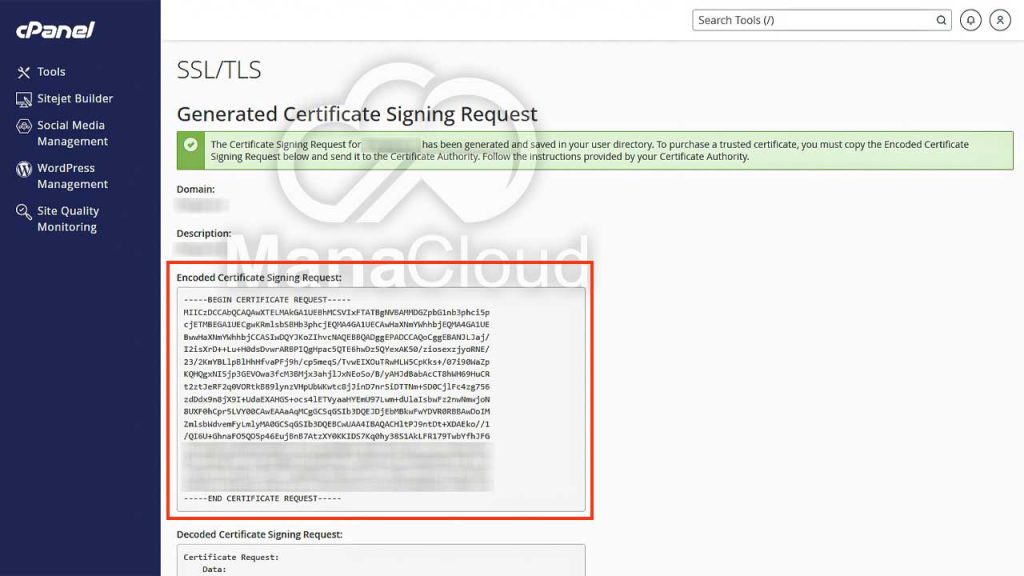
این کد که بعد از انجام مراحل بالا و در هنگام اتمام مراحل برای شما نمایش داده میشود را برای خرید گواهی SSL، فعالسازی SSL و نصب گواهی میتوانید در اختیار شرکت صادرکننده گواهی قرار دهید.
جمعبندی
ایجاد CSR در سی پنل یکی از مراحل مهم برای دریافت گواهی SSL و فعالسازی HTTPS در وبسایت است. در این فرآیند اطلاعات دامنه و مالک آن در قالب یک درخواست دیجیتال برای مرجع صادرکننده ارسال میشود.
در این مقاله نحوه ایجاد CSR در سی پنل را به صورت کامل بررسی کردیم و مراحل ورود به cPanel، تولید CSR و استفاده از آن برای دریافت SSL را توضیح دادیم. با انجام این مراحل میتوانید به راحتی گواهی امنیتی SSL را برای سایت خود فعال کرده و امنیت ارتباطات کاربران را افزایش دهید.
منبع: cPanel Docs
به دنبال هاستی مطمئن با کنترل کامل هستید؟
ماناکلود انواع هاست، از هاست وردپرس تا هاست لینوکس پربازدید، را با کنترل پنل ساده، سرعت بالا و پشتیبانی حرفهای ارائه میکند، متناسب با نیاز خود گزینهی مناسب را انتخاب کنید.