فعال سازی SSL در سی پنل یکی از ضروریترین اقدامات برای افزایش امنیت سایت، جلب اعتماد کاربران و بهبود سئو است. اگر وبسایت شما هنوز با پروتکل HTTP اجرا میشود، عملاً اطلاعات کاربران بدون رمزگذاری منتقل میشود و این موضوع هم برای امنیت و هم برای اعتبار سایت خطرناک است.
در این آموزش، بهصورت کامل و مرحلهبهمرحله یاد میگیرید چگونه SSL را در cPanel فعال کنید، چه از گواهی رایگان استفاده کنید و چه با خرید گواهی SSL از ماناکلود از یک گواهی معتبر و تجاری برای وبسایت خود استفاده کرده باشید.
SSL چیست و چرا باید فعال شود؟
SSL یا Secure Sockets Layer پروتکلی برای رمزگذاری ارتباط بین مرورگر کاربر و سرور است. زمانی که SSL فعال باشد، آدرس سایت با //:https شروع میشود و یک قفل امنیتی در مرورگر نمایش داده میشود.
مزایای فعالسازی SSL:
- رمزگذاری اطلاعات کاربران
- جلوگیری از سرقت دادهها
- افزایش اعتماد کاربران
- تاثیر مثبت مستقیم روی سئو
- جلوگیری از نمایش هشدار «Not Secure» در مرورگر
امروزه گوگل صراحتاً اعلام کرده که HTTPS یک فاکتور مهم برای رتبهبندی و نمایش سایت در نتایج جستجو است.
پیش نیاز های فعال سازی SSL در سی پنل
قبل از شروع، موارد زیر باید فراهم باشد:
- دامنه فعال و متصل به هاست
- تنظیم صحیح DNS دامنه
- دسترسی به سی پنل
- عدم مسدود بودن دامنه (Suspend یا Expired نباشد)
پس از بررسی و اطمینان از فراهم بودن کامل موارد بالا، امکان نصب و فعال سازی گواهی SSL روی هاست شما وجود خواهد داشت.
روش های فعال سازی SSL در سی پنل
فعال سازی SSL با AutoSSL
ساده ترین و رایج ترین روش فعال سازی SSL در سی پنل استفاده از AutoSSL است.
برای فعال سازی مراحل زیر را دنبال کنید:
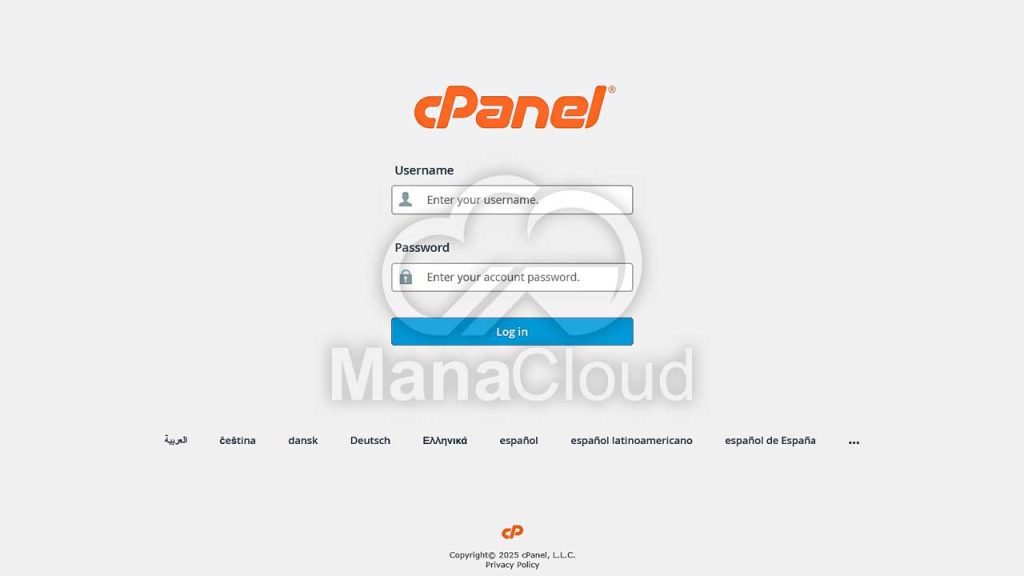
- وارد سی پنل شوید.
2. از قسمت Security به بخش SSL/TLS Status بروید.

3. دامنه یا ساب دامنه موردنظر را انتخاب کنید.
4. روی گزینه Run AutoSSL کلیک کنید.

سی پنل بعد از چند دقیقه بهصورت خودکار گواهی SSL رایگان را صادر و نصب میکند.
بررسی وضعیت SSL پس از فعال سازی
پس از انجام یکی از دو روش فعالسازی گواهی SSL، میتوانید با مراجعه به وبسایت https://www.sslshopper.com/ssl-checker.html و وارد کردن آدرس سایت خود، وضعیت فعالسازی گواهی SSL را بررسی کنید.
در صورتی که مراحل را بهدرستی انجام داده باشید، در این صفحه تمامی بخشهای مربوط به نصب و فعالسازی SSL با علامت تیک سبز نمایش داده میشوند که نشاندهنده تکمیل موفق فرآیند فعالسازی گواهی SSL است.

فعال سازی HTTPS برای سایت و وردپرس
پس از نصب و فعال سازی گواهی SSL، لازم است اطمینان حاصل کنید که وبسایت شما بهصورت کامل از پروتکل HTTPS استفاده میکند. در برخی موارد، با وجود فعال بودن SSL، صفحات سایت همچنان با آدرس HTTP بارگذاری میشوند که این موضوع میتواند باعث نمایش هشدار «سایت ناامن» در مرورگر کاربران شود.
در وبسایتهای وردپرسی، برای استفاده کامل از HTTPS باید آدرس سایت و وردپرس بهدرستی تنظیم شده باشد. همچنین لازم است تمامی درخواستها از HTTP به HTTPS ریدایرکت شوند تا کاربران و موتورهای جستجو تنها به نسخه امن سایت دسترسی داشته باشند. در ادامه کدی را در اختیار شما قرار میدهیم که با قرار دادن این کد در فایل htaccess.میتوانید تمامی آدرس های HTTP را به HTTPS ریدایرکت کنید تا از بروز این خطاها جلوگیری شود.
RewriteEngine On
RewriteCond %{HTTPS} off
RewriteRule ^(.*)$ https://%{HTTP_HOST}%{REQUEST_URI} [L,R=301]
تاثیر فعال سازی SSL بر سئو و امنیت
فعال سازی گواهی SSL نقش مهمی در افزایش امنیت وبسایت و حفاظت از اطلاعات کاربران دارد. با استفاده از HTTPS، دادههای رد و بدلشده بین کاربر و سرور رمزگذاری میشوند و امکان سوءاستفاده یا شنود اطلاعات به حداقل میرسد.
از نظر سئو نیز، HTTPS یکی از فاکتورهای رسمی رتبهبندی گوگل محسوب میشود. وبسایتهایی که از SSL استفاده میکنند، معمولاً اعتماد بیشتری از سوی کاربران دریافت کرده و نرخ خروج کمتری دارند. این موضوع بهصورت غیرمستقیم میتواند به بهبود جایگاه سایت در نتایج جستجو کمک کند.
جمعبندی
فعالسازی SSL در سیپنل یکی از مهمترین اقدامات برای افزایش امنیت وبسایت، محافظت از اطلاعات کاربران و بهبود وضعیت سئو محسوب میشود. با نصب و فعالسازی صحیح گواهی SSL و اطمینان از اجرای کامل سایت روی پروتکل HTTPS، ارتباط بین کاربر و سرور بهصورت رمزگذاریشده برقرار شده و از بروز هشدارهای امنیتی در مرورگر جلوگیری میشود.
در این آموزش تلاش شد تمامی مراحل موردنیاز، از پیشنیازهای فعالسازی SSL تا روشهای نصب خودکار و دستی در cPanel و همچنین بررسی وضعیت نهایی گواهی، بهصورت گامبهگام و کاربردی توضیح داده شود. با رعایت این مراحل و نکات، وبسایت شما از نظر امنیت، اعتماد کاربران و استانداردهای موتورهای جستجو در وضعیت مناسبی قرار خواهد گرفت.
در نهایت، انتخاب نوع گواهی SSL باید متناسب با نوع وبسایت و سطح امنیت موردنیاز انجام شود تا علاوه بر حفظ امنیت، تجربهای مطمئن و حرفهای برای کاربران فراهم گردد.
منبع: cPanel Docs