مدیریت صحیح سطح دسترسی فایلها در هاست، یکی از مهمترین اقدامات، برای حفظ امنیت و پایداری سایت است. بسیاری از خطاهای رایج سایتها، بهویژه سایتهای وردپرسی، مستقیماً به تنظیم نادرست Permission فایلها و پوشهها مربوط میشود. در این مقاله، بهصورت کامل و عملی یاد میگیرید که چگونه تغییر سطح دسترسی فایل ها در سی پنل را به شکل اصولی تنظیم و انجام دهید.
سطح دسترسی فایلها چیست و چرا اهمیت دارد؟
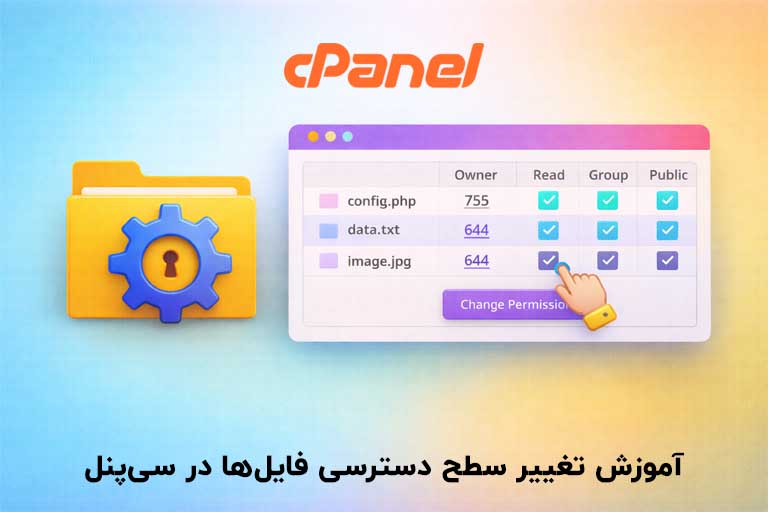
سطح دسترسی یا Permission هر فایل در سیپنل، مشخص میکند چه کسانی و با چه اختیاراتی میتوانند یک فایل یا پوشه را بخوانند، ویرایش کنند یا اجرا نمایند.
در هاستهای لینوکس، این موضوع نقش مستقیمی در موارد زیر دارد:
- امنیت اطلاعات سایت
- جلوگیری از دسترسی غیرمجاز
- عملکرد صحیح اسکریپتها
- جلوگیری از خطاهای 403 و 500
تنظیم نادرست سطح دسترسی (Permission) میتواند موجب اختلال در عملکرد سایت شود یا در موارد جدیتر، زمینه دسترسی غیرمجاز به فایلها و اطلاعات سایت را فراهم کند.
مفهوم Permission و ساختار عددی آن
سطح دسترسیها معمولاً بهصورت عددی مانند 644 یا 755 نمایش داده میشوند. این اعداد در واقع خلاصهای از مجوزهای دسترسی هستند.
دسترسی Owner ، Group و Public
هر فایل یا پوشه سه سطح دسترسی دارد:
- Owner (مالک فایل)
- Group (گروه کاربری)
- Public (سایر کاربران)
و هر کدام میتوانند سه نوع مجوز داشته باشند:
- Read (خواندن)
- Write (نوشتن)
- Execute (اجرا)
ترکیب این مجوزها، عدد نهایی Permission را میسازد.
مقادیر رایج سطح دسترسی فایل و پوشه
در ادامه، بهعنوان نمونه چند مقدار استاندارد نمایش داده شده است که در اغلب سایتها برای تعیین سطح دسترسی عددی فایلها و پوشهها مورد استفاده قرار میگیرد:
- 644 → مناسب فایلها
- 755 → مناسب پوشهها
- 600 → فایلهای حساس
- 777 → کاملاً ناامن (توصیه نمیشود)
توجه داشته باشید استفاده از مقادیر استاندارد سطح دسترسی، علاوه بر حفظ امنیت سایت، از بروز خطاهای سیستمی و اختلال در عملکرد فایلها و پوشهها جلوگیری میکند. رعایت این مقادیر باعث میشود سایت بهصورت پایدار و ایمن اجرا شود.
آموزش تغییر سطح دسترسی فایلها در سی پنل
در کنترل پنل cPanel میتوانید این کار را به صورت ساده و بدون نیاز به دانش فنی خاص انجام دهید، تنها کافی است مراحل زیر را بهدقت دنبال کنید.
مرحله 1 : ورود به File Manager
پس از ورود به سی پنل، وارد بخش File Manager شوید و به مسیر فایل یا پوشه موردنظر بروید.
در صورتی که آشنایی با بخش فایل منیجر در سیپنل ندارید میتوانید از (آموزش File Manager در سی پنل) آموزش مربوط به این بخش را مطالعه کنید.

مرحله 2 : انتخاب فایل یا پوشه
روی فایل یا پوشه کلیک راست کرده و گزینه Change Permissions را انتخاب کنید.

مرحله 3 : تغییر Permission
در پنجره باز شده، میتوانید با تیک زدن گزینهها یا وارد کردن عدد مناسب (مانند 644 یا 755)، سطح دسترسی را تنظیم کنید. در پایان با کلیک روی Change Permissions سطح دسترسی را ذخیره کنید.

تفاوت سطح دسترسی فایل و پوشه
این مورد یکی از اشتباهات رایج کاربران است که سطح دسترسی فایلها و پوشهها را بهدرستی تنظیم نمیکنند یا بهصورت اشتباه و معکوس از آن استفاده میکنند.
فایلها معمولاً نیازی به اجرای مستقیم ندارند، اما پوشهها برای امکان دسترسی به محتوای داخلی خود باید مجوز Execute داشته باشند.
به همین دلیل، مقادیر استاندارد و پیشنهادی برای تنظیم سطح دسترسی فایلها و پوشهها بهصورت زیر در نظر گرفته میشود:
فایلها → 644 (خواندن و نوشتن برای مالک، فقط خواندن برای سایر کاربران)
پوشهها → 755 (دسترسی کامل برای مالک و امکان مشاهده و ورود برای سایر کاربران)
نکات امنیتی مهم در تنظیم سطح دسترسی
- هرگز از سطح دسترسی 777 استفاده نکنید: این سطح دسترسی امکان خواندن، نوشتن و اجرا را برای همه کاربران فراهم میکند و میتواند امنیت سایت را بهشدت به خطر بیندازد.
- فقط در صورت نیاز Write (نوشتن) را فعال کنید: فعال بودن مجوز نوشتن بدون ضرورت، احتمال تغییر یا حذف ناخواسته فایلها را افزایش میدهد.
- فایلهای حساس را محدودتر تنظیم کنید: فایلهایی مانند فایلهای تنظیمات و پیکربندی باید با حداقل سطح دسترسی تنظیم شوند تا از دسترسی غیرمجاز جلوگیری شود.
- بعد از نصب قالب یا افزونه، پرمیشنها را بررسی کنید: برخی قالبها یا افزونهها سطح دسترسی را تغییر میدهند و لازم است پس از نصب، مقادیر آنها بازبینی شود.
جمعبندی
مدیریت صحیح سطح دسترسی فایلها و پوشهها در سی پنل، یکی از پایهای ترین اقدامات برای حفظ امنیت، پایداری و عملکرد درست سایت است. همانطور که در این مقاله توضیح داده شد، شناخت مفهوم Permission، آشنایی با ساختار عددی آن و استفاده از مقادیر استاندارد مانند 644 برای فایلها و 755 برای پوشهها، نقش مهمی در جلوگیری از خطاهای رایج و دسترسیهای غیرمجاز دارد. با اعمال تنظیمات اصولی و رعایت نکات امنیتی مطرحشده، میتوان از بروز مشکلات فنی، خطاهای دسترسی و تهدیدات امنیتی جلوگیری کرد و اطمینان داشت که سایت بهصورت پایدار و ایمن اجرا میشود.
منبع : cPanel Docs