مدیریت سرور ابری ماناکلود، با وجود رابط کاربری ساده ای که در پنل کاربری ارائه میشود، شامل مجموعه ای از عملیات مهم مثل اتصال، تنظیمات امنیتی، ارتقای منابع، مدیریت سیستم عامل، اسنپ شات و بازیابی سرور است. آشنایی نداشتن با این بخشها میتواند در زمان افزایش ترافیک، بروز خطا یا نیاز به اعمال تنظیمات مهم، مشکلاتی را برای سرور ایجاد کند.
در این راهنما تمام قابلیت ها و ابزارهای ضروری سرور ابری را مرحله به مرحله بررسی میکنیم، از اتصال به سرورهای ویندوز و لینوکس تا مدیریت فایروال، نصب مجدد سیستم عامل، کار با کنسول تحت وب، تهیه اسنپ شات و استفاده از حالت نجات را به صورت قدم به قدم توضیح خواهیم داد. هدف مقاله این است که بتوانید بدون پیچیدگی سرور ابری خود را به صورت اصولی و مطمئن مدیریت کنید.
راهنمای اتصال و دسترسی به سرور ابری
در این بخش نحوه اتصال به سرور ابری را بررسی میکنیم و توضیح میدهیم با توجه به سیستمعامل نصبشده، از چه روشهایی میتوانید به صورت امن و از راه دور به سرور دسترسی پیدا کنید.
اتصال به سرور ابری از طریق لینوکس
در ادامه، روش اتصال به سرور ابری را هم در لینوکس و هم در ویندوز قدم به قدم توضیح میدهیم تا بتوانید بسته به نوع سیستمعامل، به سادگی وارد سرور خود شوید و آن را مدیریت کنید.
اتصال از لینوکس به سرور ابری لینوکس (SSH)
برای اتصال به سرور ابری با سیستمعامل لینوکس از طریق محیط لینوکس، سادهترین روش استفاده از دستور SSH در ترمینال است. این ابزار به صورت پیشفرض روی بیشتر توزیع های لینوکس نصب شده و نیازی به هیچ نرمافزار اضافی ندارید.
به عنوان مثال میتوانید از دستور زیر استفاده کنید:
ssh root@ip-server
توجه داشته باشید که برای اتصال به سرور باید IP سرور را که هنگام خرید برای شما ارسال شده است را جایگزین ip-server کنید.
کافی است ترمینال را باز کنید و با وارد کردن نام کاربری و IP سرور، یک ارتباط امن با سرور برقرار کنید. پس از تایید اولیه، به محیط سرور وارد میشوید و میتوانید دستورات لازم را اجرا کرده و سرویسهای مختلف را مدیریت کنید.
اتصال از لینوکس به سرور ابری ویندوز (RDP)
برای اتصال از محیط لینوکس به سرور ویندوز، میتوانید از برنامه Remmina استفاده کنید. این ابزار روی بیشتر توزیعها لینوکس به صورت پیشفرض در دسترس است و امکان برقراری اتصال RDP را بهسادگی فراهم میکند. کافی است Remmina را اجرا کنید، یک اتصال جدید با پروتکل RDP بسازید و IP سرور، نام کاربری و رمز عبور ویندوز را وارد کنید. پس از برقراری ارتباط، محیط دسکتاپ ویندوز برای شما باز میشود و میتوانید سرور را مانند یک سیستم معمولی مدیریت کنید.

اتصال به سرور ابری از طریق ویندوز
در ادامه روش اتصال از طریق محیط ویندوز به سرور ابری را به صورت قدم به قدم توضیح خواهیم داد و نرم افزارهایی که از طریق ویندوز میتوانید به سرور متصل شوید را بررسی خواهیم کرد.
اتصال از ویندوز به سرور ابری لینوکس (SSH)
نرم افزار های متعددی برای اتصال به سرور ابری از طریق ویندوز تولید شده که یکی از معروف ترین ها نرم افزار PuTTY است. با استفاده از این نرم افزار شما میتوانید از طریق SSH یک ارتباط امن و پایدار با سرور برقرار کنید.

اتصال از ویندوز به سرور ابری ویندوز (RDP)
در ویندوز، متداولترین ابزار برای اتصال به سرور ابری ویندوز، برنامه Remote Desktop Connection است که بهصورت پیشفرض در سیستمعامل ویندوز وجود دارد. با وارد کردن آدرس IP سرور، نام کاربری و رمز عبور، ارتباط برقرار میشود و امکان مدیریت کامل محیط دسکتاپ سرور در اختیار شما قرار میگیرد.

حذف سرور ابری از ناحیه کاربری
برای حذف یا لغو سرور ساعتی، وارد ناحیه کاربری شوید و پس از انتخاب سرویس، از بخش درخواست لغو اقدام کنید. با ثبت این درخواست، فرایند لغو انجام میشود و سرویس شما متوقف خواهد شد.
توجه داشته باشید که اگر سرویس بهصورت ماهانه فعال باشد، امکان لغو از این بخش وجود ندارد.

بازسازی سرور ابری (Rebuild)
برای بازسازی سرور ابری یا تغییر سیستمعامل، ابتدا وارد حساب کاربری خود شوید و سرویس موردنظرتان را انتخاب کنید. در بخش Service Management گزینه Reinstallation در دسترس است. با انتخاب این بخش میتوانید سرور را دوباره نصب کنید و سیستمعامل دلخواهتان را جایگزین نسخه فعلی نمایید.

در صفحهای که باز میشود، کافی است سیستمعامل موردنظر خود را از میان گزینهها انتخاب کنید. پس از انتخاب، با کلیک روی Confirm فرآیند نصب آغاز میشود و سیستمعامل جدید روی سرور شما جایگزین خواهد شد.

مدیریت و تنظیم فایروال سرور ابری
فایروال یکی از مهمترین ابزارهای امنیتی در هر سرور است و وظیفه دارد ارتباطات ورودی و خروجی را کنترل کرده و از دسترسیهای ناخواسته جلوگیری کند. در سرورهای ابری، علاوه بر فایروال داخلی سیستمعامل، یک لایه فایروال روی زیرساخت نیز فعال است تا امنیت سرویس شما در سطح بالاتری حفظ شود.
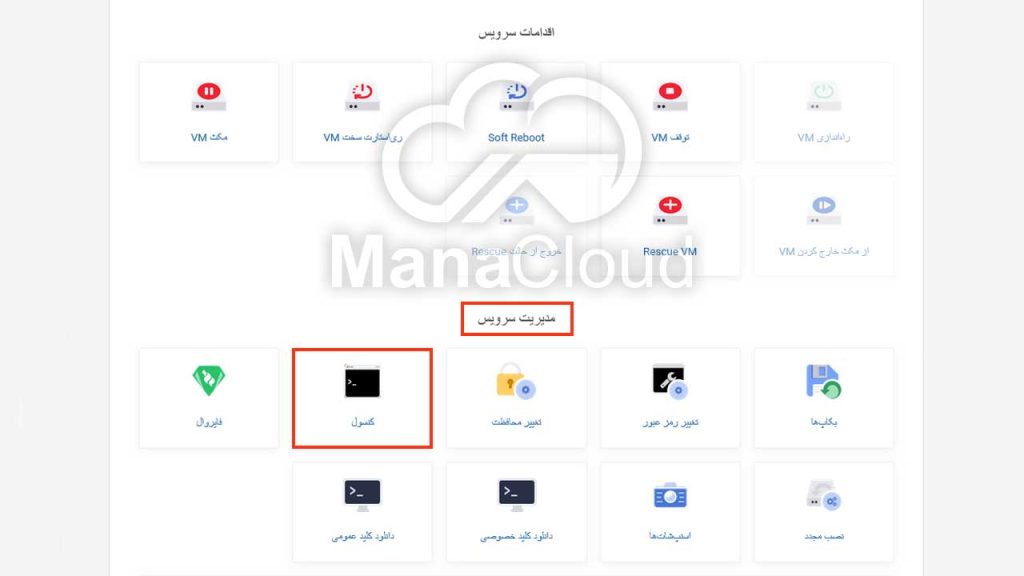
برای مدیریت این بخش، کافی است وارد ناحیه کاربری شوید و پس از انتخاب سرور، گزینه Firewall را از بخش Service Management انتخاب کنید. در این بخش میتوانید پورتهای موردنیاز را باز یا بسته کنید، دسترسیها را محدود نمایید و قوانین دلخواه خود را برای کنترل ترافیک سرور تنظیم کنید. این قابلیت کمک میکند تا ارتباطات سرور دقیقتر مدیریت شود و امنیت سرویس شما در برابر حملات احتمالی افزایش یابد.

پس از ورود به بخش Firewall در هر سرور، امکان مشاهده پورتهای باز سرور به همراه نوع اتصال و پروتکل در اختیار شما قرار میگیرد.

پس از انتخاب گزینه +Add Firewall Rule، پنجرهای باز میشود که در آن میتوانید تنظیمات مورد نیاز خود را وارد کنید.

در این بخش امکان انتخاب نوع قانون، مشخص کردن ورودی یا خروجی بودن ترافیک، تعیین نوع آدرس دهی (IPv4 یا IPv6)، انتخاب پروتکل، وارد کردن پورت مورد نظر و همچنین تعریف محدوده IP فراهم است. پس از تکمیل این موارد، با انتخاب گزینه Confirm قانون جدید در فایروال ثبت میشود.
اتصال به سرور ابری از طریق کنسول تحت وب
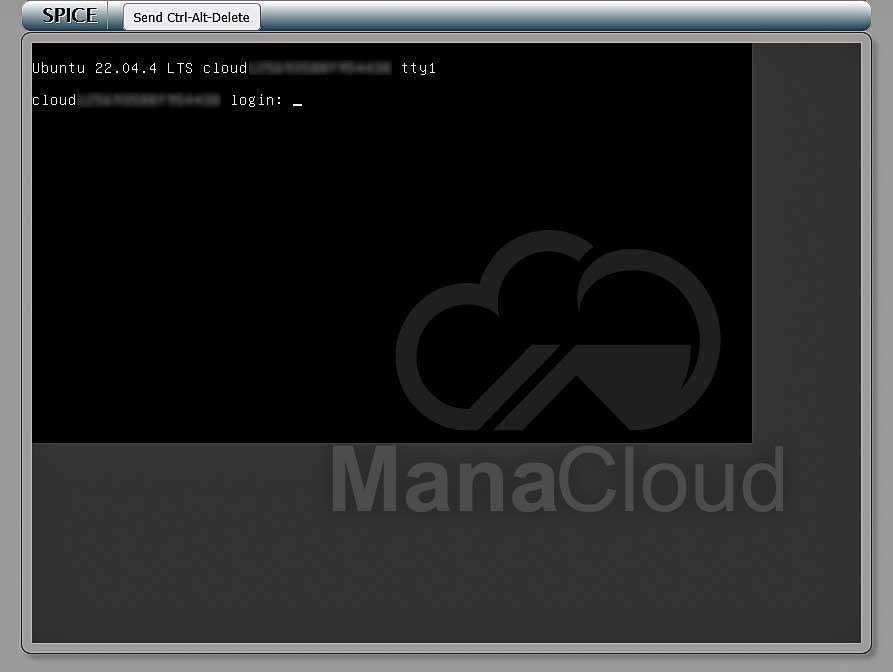
جهت اتصال به سرور ابری با سیستم عامل لینوکس ابتدا کافی است وارد حساب کاربری خود شوید.
سپس از بخش سرویس ها با کلیک روی سرویس خود وارد محیط مدیریت سرور و اطلاعات سرور خواهید شد.
در بخش Service Management با کلیک روی Console میتوانید وارد محیط کنسول لینوکس شوید.

با استفاده از نام کاربری و رمز عبوری که هنگام خرید برای شما ایمیل شده میتوانید وارد محیط سرور شوید.
مدیریت و تنظیمات سرور ابری در پنل کاربری
در بخش Service Actions سرور ابری، مجموعهای از ابزارها در اختیار شما قرار دارد که به کمک آنها میتوانید وضعیت سرور را کنترل کنید، سرور را ریبوت کنید، آن را متوقف نمایید یا وارد حالتهای خاص مانند Rescue شوید. در ادامه، هر یک از این گزینهها را بهصورت جداگانه توضیح دادهایم تا بدانید هرکدام چه کاربردی دارد و چه زمانی باید از آن استفاده کنید.

Pause VM – توقف موقت سرور
با انتخاب گزینه Pause VM، سرور شما در حالت توقف موقت قرار میگیرد.
در این حالت، پردازشهای سرور متوقف میشوند اما وضعیت فعلی ماشین مجازی حفظ میگردد.
این قابلیت زمانی کاربرد دارد که بخواهید بدون خاموش کردن کامل سرور، آن را برای مدتی از دسترس خارج کرده یا از مصرف منابع جلوگیری کنید.
پس از استفاده از این حالت، هر زمان که نیاز داشتید میتوانید با گزینه Unpause VM سرور را دوباره به حالت فعال برگردانید.
Unpause VM – بازگردانی سرور از حالت Pause
اگر سرور قبلاً به حالت Pause رفته باشد، با انتخاب گزینه Unpause VM میتوانید فعالیت آن را از همان وضعیتی که متوقف شده بود ادامه دهید.
در این حالت هیچ دادهای از بین نمیرود و سرور بدون بوت مجدد به فعالیت خود ادامه میدهد.
این گزینه مناسب مواقعی است که فقط برای مدتی نیاز داشتید سرور پردازش نکند و اکنون میخواهید فعالیت عادی آن دوباره آغاز شود.
Hard Reboot – ریبوت سختافزاری سرور
گزینه Hard Reboot معادل یک ریست فیزیکی است؛ مشابه زمانی که دکمه پاور یک سیستم را نگه میدارید تا دوباره روشن شود.
در این حالت، ماشین مجازی بدون طی کردن فرآیند خاموش شدن استاندارد، فوراً ریبوت میشود.
این روش معمولاً وقتی استفاده میشود که:
- سیستم عامل پاسخگوی دستورات نیست
- دسترسی SSH یا RDP قطع شده باشد
- دستور خاموش یا روشن نرمافزاری کار نکند
نکته: Hard Reboot ممکن است باعث از دست رفتن پردازشهای جاری شود، بنابراین بهتر است فقط در مواقع ضروری استفاده شود.
Soft Reboot – ریبوت نرمافزاری سرور
در Soft Reboot، سرور همانند یک ریست معمولی سیستمعامل، بهطور استاندارد خاموش و دوباره روشن میشود.
این روش امنتر از Hard Reboot است و توصیه میشود در حالتهای عادی برای ریستکردن سرور از این گزینه استفاده کنید.
در این فرایند:
- سرویسها بهطور منظم بسته میشوند
- فایلها ذخیره میگردند
- سیستم با وضعیت پایدار راهاندازی میشود
Stop VM – خاموش کردن سرور
گزینه Stop VM سرور را بهطور کامل خاموش میکند.
در این حالت، ماشین مجازی دیگر پردازشی انجام نمیدهد و برای استفاده مجدد باید دوباره آن را Start کنید.
این گزینه زمانی مفید و قابل استفاده است که:
- قصد توقف کامل سرور را دارید
- میخواهید مصرف منابع را به صفر برسانید
- تنظیمات خاصی را بعد از خاموشی کامل اعمال کنید
Start VM – روشن کردن سرور
گزینه Start VM دقیقاً زمانی مورد استفاده قرار میگیرد که سرور در حالت خاموش باشد و مجدد نیاز به راه اندازه داشته باشد.
پس از انتخاب این گزینه، سیستمعامل در سرور لود میشود و دسترسیهای SSH یا RDP دوباره قابل استفاده خواهند بود.
از این گزینه برای روشن کردن سرور خاموششده یا راهاندازی مجدد پس از توقف طولانی استفاده میشود.
Rescue VM – ورود به حالت نجات (Rescue Mode)
حالت Rescue یک محیط جداگانه و موقت برای بازیابی سرور فراهم میکند.
این قابلیت زمانی بسیار مهم است که:
- سیستمعامل آسیب دیده باشد
- سرور به هر دلیلی بوت نشود
- فایلهای سیستمی دچار مشکل شده باشند
- رمز عبور فراموش شده باشد
در حالت Rescue، یک سیستمعامل موقت بارگذاری میشود و شما میتوانید فایلها، دیسک و پارتیشنها را بررسی کنید و مشکلات احتمالی را برطرف نمایید.
Unrescue VM – خروج از حالت نجات
اگر سرور وارد حالت Rescue شده باشد، با انتخاب گزینه Unrescue VM آن را از محیط موقت خارج کرده و به سیستمعامل اصلی برمیگردانید.
پس از Unrescue، تنظیمات سرور به حالت عادی بازمیگردد و فرآیند بوت معمولی اجرا میشود.
راهنمای اتصال به سرور ابری ویندوز (RDP)
برای اتصال به سرور ابری ویندوز، پس از خرید سرویس ابتدا وارد ناحیه کاربری شوید و از بخش مدیریت سرویس و ورود به سرور از طریق کنسول، رمز عبور سرور را باید تغییر دهید تا بتوانید در ادامه از طریق محیط ویندوز و نرمافزار Remote Desktop به سرور خود متصل شوید.
پس از ورود به بخش کنسول و انتخاب کاربر Administrator، باید یک رمز عبور مناسب برای این کاربر تعیین کنید. با کلیک روی OK و سپس با وارد کردن رمز عبور و تایید میتوانید وارد محیط ویندوز شوید.

پس از تغییر رمز عبور در محیط کنسول، میتوانید با وارد کردن آی پی سرور و اطلاعات مربوطه از طریق Remote Desktop وارد محیط سرور شوید.

راهنمای اتصال به سرور ابری لینوکس (SSH)
برای اتصال به سرور ابری لینوکس در ویندوز، میتوانید از نرمافزار PuTTY استفاده کنید. بعد از اجرای برنامه، کافی است آدرس IP سرور را در قسمت Host Name وارد کرده و پورت اتصال را روی مقدار پیشفرض 22 قرار دهید. پروتکل اتصال نیز باید روی حالت SSH باشد. با انتخاب گزینه Open ارتباط برقرار میشود و سپس از شما نام کاربری و رمز عبور سرور درخواست خواهد شد.

پس از کلیک روی دکمه Open، محیط سرور باز میشود و از شما نام کاربری و رمز عبور درخواست خواهد شد. در این مرحله میتوانید از اطلاعاتی که هنگام خرید سرویس برای شما ایمیل شده است استفاده کرده و به سرور متصل شوید.

جمعبندی
در این راهنمای جامع، با مفاهیم پایه و مراحل عملی مدیریت سرور ابری آشنا شدیم، از ورود به پنل مدیریت و بررسی وضعیت منابع گرفته تا انجام تنظیمات اولیه، مدیریت سرویسها، اتصال به سرور، و نکات مهم امنیتی. اسکرین شات ها به صورت گام به گام نشان دادند که چگونه میتوان بدون پیچیدگی، کنترل کاملی بر سرور داشت و عملیات روزمره یک سرور ابری را به درستی انجام داد. درک صحیح این مراحل به شما کمک میکند عملکرد سرور را پایدارتر نگه دارید، امنیت آن را افزایش دهید و در زمان بروز مشکل، سریع تر تصمیم گیری کنید. در نهایت، مدیریت اصولی سرور ابری پایهای ضروری برای استفاده درست و بهینه از زیرساخت و رشد پایدار سرویس ها محسوب میشود.