مدیریت حرفهای ایمیل های سازمانی و شخصی اهمیت زیادی در ارتباطات آنلاین دارد. بسیاری از کاربران برای ارتباطات کاری یا پشتیبانی از مشتریان، از ایمیل های اختصاصی دامنه خود استفاده میکنند که از طریق هاست و کنترل پنل سی پنل قابل ایجاد و مدیریت هستند. اگر هنوز ایمیل دامنه خود را ایجاد نکردهاید، ابتدا میتوانید با مطالعه مقاله آموزش ساخت ایمیل در هاست سی پنل نحوه ایجاد یک حساب ایمیل در cPanel را یاد بگیرید.
پس از ساخت ایمیل، بسیاری از کاربران ترجیح میدهند بهجای استفاده از Webmail، ایمیلهای خود را در یک نرمافزار مدیریت ایمیل مشاهده و مدیریت کنند. در چنین شرایطی استفاده از یک نرمافزار مدیریت ایمیل میتواند تجربه کاربری بسیار بهتری فراهم کند.
یکی از بهترین ابزارها برای مدیریت ایمیل، نرمافزار Mozilla Thunderbird است. این برنامه به شما اجازه میدهد ایمیل های هاست خود را در یک محیط امن، سریع و حرفهای مدیریت کنید.
در این مقاله به صورت کامل و تصویری نحوه اتصال ایمیل هاست سی پنل به Mozilla Thunderbird را آموزش میدهیم.
Mozilla Thunderbird چیست؟
Mozilla Thunderbird یا موزیلا تاندربرد یک نرم افزار رایگان و متن باز برای مدیریت ایمیل است که توسط بنیاد Mozilla توسعه داده شده است. این نرمافزار به کاربران اجازه میدهد چندین حساب ایمیل مختلف را در یک محیط واحد مدیریت کنند.
Thunderbird امکانات متعددی مانند موارد زیر ارائه میدهد:
- مدیریت چندین حساب ایمیل
- فیلتر کردن ایمیل ها
- جستجوی سریع در ایمیل ها
- امنیت بالا در ارتباطات از طریق ایمیل
- پشتیبانی از پروتکلهای IMAP و POP3
به همین دلیل بسیاری از کاربران و شرکت ها از این نرمافزار برای مدیریت ایمیل های کاری و سازمانی استفاده میکنند.
پیش نیاز های اتصال ایمیل سی پنل به Mozilla Thunderbird
قبل از شروع فرآیند تنظیم ایمیل، لازم است چند اطلاعات مهم مربوط به حساب ایمیل هاست خود را در اختیار داشته باشید. در ادامه این آموزش توضیح میدهیم که این اطلاعات را از کدام بخش در سی پنل میتوانید مشاهده و دریافت کنید.
اطلاعات مورد نیاز برای تنظیم ایمیل
برای اتصال ایمیل به Thunderbird به اطلاعات زیر نیاز دارید:
- آدرس کامل ایمیل
- رمز عبور ایمیل
- نام سرور Incoming Mail
- نام سرور Outgoing Mail
- پورت IMAP یا POP3
- پورت SMTP
این اطلاعات در بخش Email Accounts در سی پنل قابل مشاهده است.
آموزش اتصال ایمیل هاست سی پنل به Mozilla Thunderbird
در ادامه نحوه اتصال ایمیل هاست سی پنل به نرمافزار Mozilla Thunderbird را بررسی میکنیم. با انجام این تنظیمات میتوانید ایمیل های دامنه خود را مستقیم در این نرم افزار ارسال، دریافت و مدیریت کنید.
نصب نرمافزار Mozilla Thunderbird
در اولین قدم باید نرم افزار Mozilla Thunderbird را روی سیستم خود نصب کنید.
برای این کار وارد (اینجا) وبسایت رسمی Mozilla Thunderbird شوید و نسخه متناسب با سیستم عامل خود را دانلود کنید. این نرمافزار برای سیستمعاملهای Windows، macOS و Linux در دسترس است.
پس از دانلود فایل نصب، آن را اجرا کرده و مراحل نصب را تا پایان ادامه دهید. بعد از نصب، نرمافزار Thunderbird را اجرا کنید تا بتوانید حساب ایمیل خود را به آن اضافه کنید.
افزودن حساب ایمیل جدید در Thunderbird
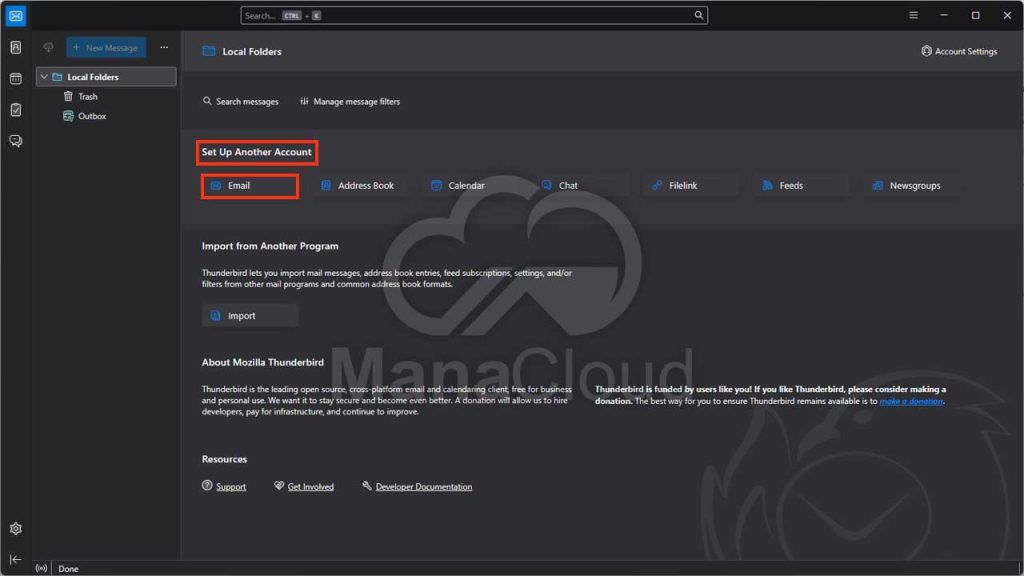
پس از اجرای نرمافزار Thunderbird، در صفحه اصلی برنامه گزینهای برای افزودن حساب ایمیل نمایش داده میشود.
در این بخش باید گزینه Set up an account را انتخاب کنید و سپس روی گزینه Email کلیک کنید تا فرآیند اضافه کردن ایمیل آغاز شود.
با انتخاب این گزینه، پنجرهای برای وارد کردن اطلاعات حساب ایمیل شما باز میشود.
وارد کردن اطلاعات حساب ایمیل
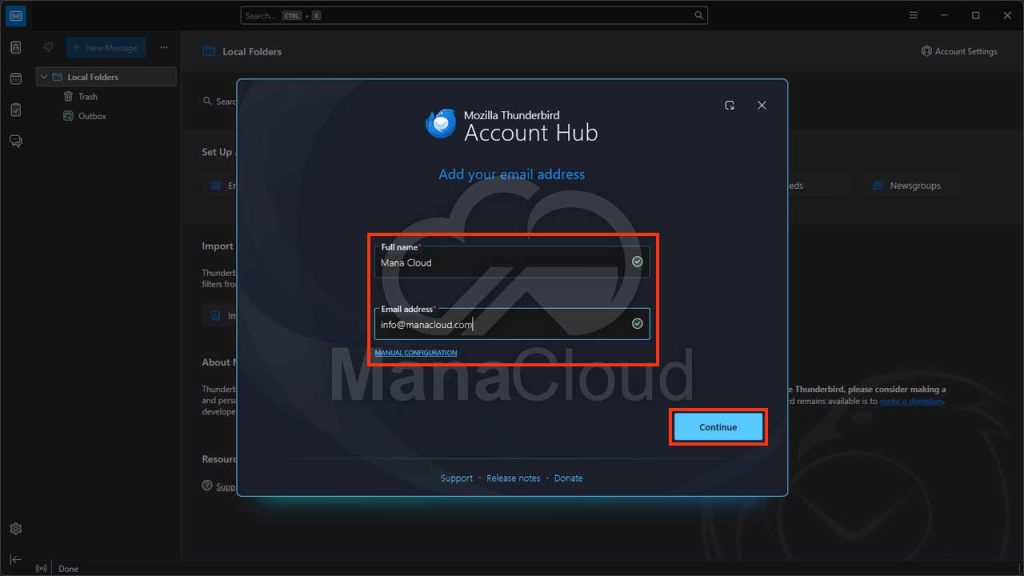
در این مرحله باید اطلاعات مربوط به ایمیل هاست خود را وارد کنید. این اطلاعات شامل موارد زیر است:
نام شما (Your Name)
آدرس کامل ایمیل (Email Address)
رمز عبور ایمیل (Password)
در قسمت نام میتوانید نام شخصی یا نام شرکت خود را وارد کنید. این نام در ایمیل های ارسالی برای مخاطبان نمایش داده میشود.
پس از وارد کردن اطلاعات، روی گزینه Continue کلیک کنید تا نرمافزار Thunderbird تلاش کند تنظیمات سرور ایمیل را به صورت خودکار شناسایی کند. مرحله بعد با وارد کردن پسورد اکانت ایمیل هاست خود به ایمیل های اکانت دسترسی خواهید داشت.
بررسی و تنظیم سرورهای ایمیل
در بسیاری از مواقع نرمافزار تاندربرد میتواند تنظیمات سرور ایمیل را به صورت خودکار شناسایی کند. اما اگر این تنظیمات به صورت خودکار تشخیص داده نشد، باید آنها را به صورت دستی وارد کنید.
تنظیمات سرور ورودی و خروجی ایمیل معمولا به شکل زیر است. همچنین میتوانید این اطلاعات را از طریق بخش Mail Client Manual Settings در ابزار Email Accounts در سی پنل مشاهده و دریافت کنید.
سرور دریافت ایمیل (Incoming Server)
Protocol: IMAP
Server: mail.example.com
Port: 993
Connection Security: SSL/TLS
سرور ارسال ایمیل (Outgoing Server)
Protocol: SMTP
Server: mail.example.com
Port: 465
Connection Security: SSL/TLS
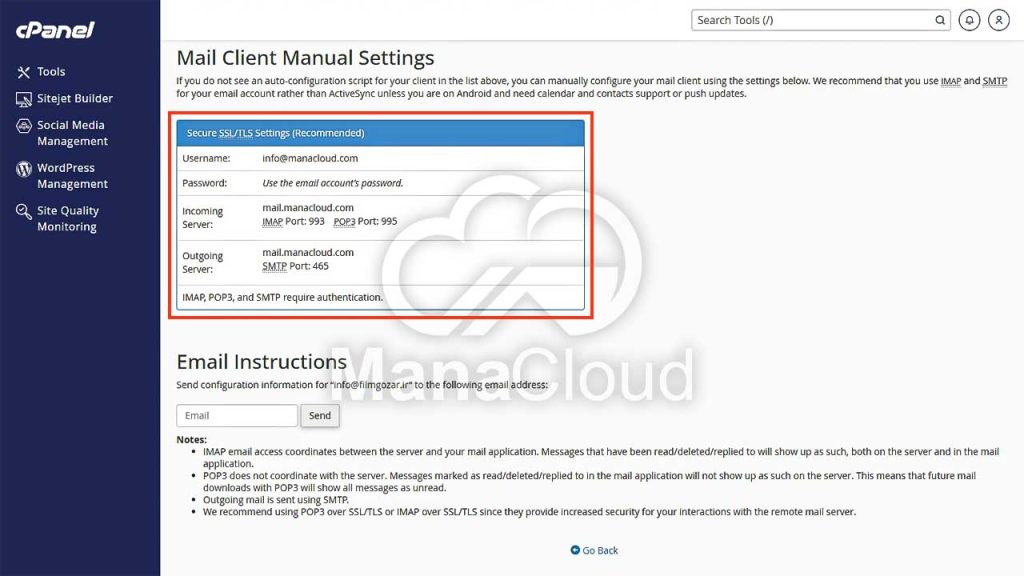
در این قسمت باید نام کاربری را نیز وارد کنید که همان آدرس کامل ایمیل شما است.
در این مرحله میتوانید انتخاب کنید که ایمیلها با استفاده از IMAP یا POP3 دریافت شوند. در بیشتر موارد استفاده از IMAP توصیه میشود، زیرا ایمیلها روی سرور باقی میمانند و در دستگاه های مختلف قابل مشاهده هستند.
تکمیل تنظیمات و اتصال ایمیل
پس از وارد کردن تمامی اطلاعات سرور ایمیل، روی گزینه Done کلیک کنید تا تنظیمات ذخیره شود.
در این مرحله Thunderbird اتصال به سرور ایمیل را بررسی میکند. اگر تمامی اطلاعات به درستی وارد شده باشد، حساب ایمیل شما با موفقیت به نرمافزار اضافه میشود.
پس از تکمیل این فرآیند، ایمیل های موجود در هاست شما در Thunderbird نمایش داده میشوند و میتوانید از طریق این نرمافزار ایمیل ارسال کنید، ایمیل های دریافتی را مشاهده کنید و آنها را مدیریت کنید.
جمعبندی
اتصال ایمیل هاست سی پنل به Mozilla Thunderbird یکی از بهترین روش ها برای مدیریت حرفهای ایمیلهای دامنه است. با انجام چند مرحله ساده میتوانید حساب ایمیل خود را در این نرمافزار اضافه کرده و تمامی ایمیل ها را در محیطی امن و سریع مدیریت کنید.
موزیلا تاندربرد با امکاناتی مانند مدیریت چندین حساب ایمیل، امنیت بالا و سرعت مناسب، یکی از بهترین گزینه و ابزارهای رایگان، برای کاربران حرفهای و کسبوکارها محسوب میشود.
منبع : bacloud.com
به دنبال هاستی مطمئن با کنترل کامل هستید؟
ماناکلود انواع هاست، از هاست وردپرس تا هاست لینوکس پربازدید، را با کنترل پنل ساده، سرعت بالا و پشتیبانی حرفهای ارائه میکند، متناسب با نیاز خود گزینهی مناسب را انتخاب کنید.