در زمان مدیریت یک وبسایت، آشنایی با ابزارهای مختلف سی پنل (cPanel) اهمیت زیادی دارد. بسیاری از تنظیمات مهم هاست مانند فعالسازی SSL برای امنیت سایت یا دریافت اعلانهای مهم سرور از طریق بخش های مختلف این کنترل پنل انجام میشود. اگر هنوز گواهی امنیتی سایت خود را فعال نکردهاید، پیشنهاد میکنیم ابتدا مقاله آموزش فعال سازی SSL در سی پنل را مطالعه کنید تا وبسایت شما از نظر امنیتی در وضعیت مناسبی قرار بگیرد.
در کنار تنظیمات امنیتی، دریافت اطلاعیه های مهم سرور نیز موضوع بسیار مهمی است. بسیاری از مشکلات فنی، هشدارهای امنیتی یا اعلان های مربوط به مصرف منابع هاست از طریق ایمیل به مدیر سایت ارسال میشوند.
در سی پنل بخشی به نام Contact Information وجود دارد که از طریق آن میتوانید ایمیلی را برای دریافت این اعلان ها تنظیم کنید.
در این مقاله به صورت کامل با ابزار Contact Information در سی پنل آشنا میشویم و یاد میگیریم چگونه ایمیل دریافت هشدارهای هاست و اعلان های مهم سرور را مدیریت کنیم.
Contact Information در سی پنل چیست؟
Contact Information یکی از ابزارهای مهم در کنترل پنل cPanel است که برای تعیین اطلاعات تماس مدیر هاست استفاده میشود.
در این بخش شما میتوانید:
- ایمیل دریافت اعلان های سیستم را مشخص کنید.
- هشدارهای مربوط به مشکلات سرور را دریافت کنید.
- اعلان های امنیتی را مشاهده کنید.
- اطلاعیه های مربوط به مصرف منابع را دریافت کنید.
به عبارت ساده تر، Contact Information راه ارتباطی بین سیستم هاست و مدیر سایت است.
اگر این بخش به درستی تنظیم نشده باشد، ممکن است بسیاری از هشدارهای مهم سرور را دریافت نکنید.
چرا تنظیم Contact Information در سی پنل اهمیت دارد؟
تنظیم صحیح بخش اطلاعات تماس (Contact Information) یکی از موارد مهم در مدیریت حرفهای هاست است.
دلایل اهمیت این بخش عبارتند از:
دریافت هشدارهای امنیتی
در صورت بروز مشکلات امنیتی مانند تغییر رمز عبور در سی پنل و… میتواند ایمیلی برای شما ارسال کند.
اطلاع از مشکلات سرور
در برخی مواقع ممکن است مشکلی در سرویس های هاست رخ دهد. از طریق ایمیل اعلان، سریعتر متوجه این موضوع خواهید شد.
اطلاع از مصرف منابع
اگر مصرف منابع هاست به حد مجاز نزدیک شود، ممکن است سی پنل برای شما هشدار ارسال کند.
مدیریت بهتر هاست
با دریافت اعلان های سیستم میتوانید سریع تر مشکلات احتمالی سایت را بررسی و رفع کنید.
آموزش کار با Contact Information در cPanel
در ادامه مراحل استفاده از ابزار Contact Information در سی پنل را بررسی میکنیم.
مرحله اول: ورود به سی پنل
ابتدا باید وارد کنترل پنل هاست (cPanel) شوید.
معمولا آدرس ورود به سی پنل بدین شکل است: yourdomain.com/cpanel
پس از وارد کردن نام کاربری و رمز عبور، وارد داشبورد سی پنل خواهید شد.

مرحله دوم: ورود به بخش Contact Information
پس از ورود به سی پنل:
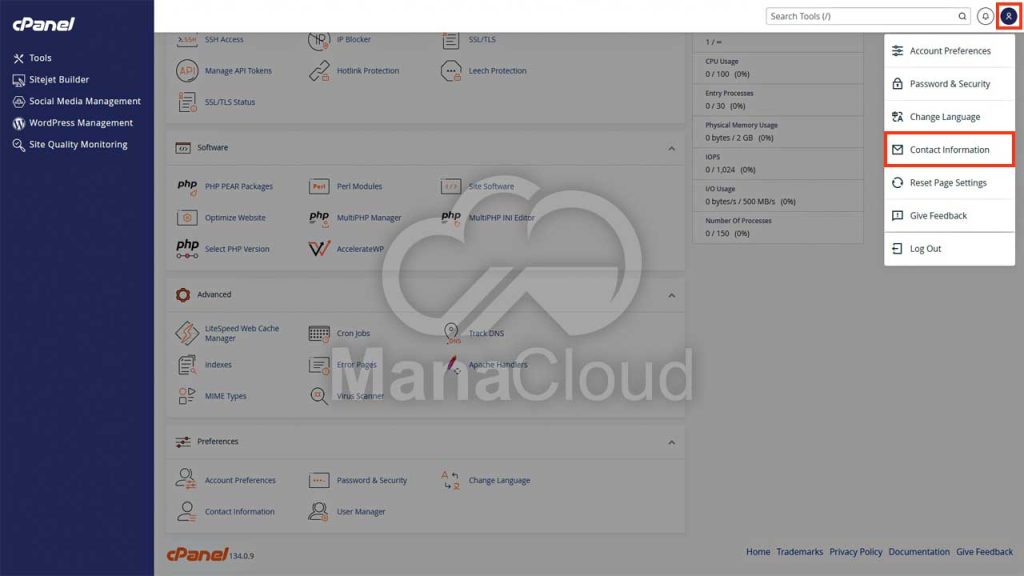
1. در صفحه اصلی cPanel از طریق کلیک روی آیکن آدمک در صفحه سمت راست یا مراجعه به بخش Preferences میتوانید وارد این بخش شوید.
وارد شدن از طریق بخش User Menu در سی پنل
وارد شدن از طریق بخش Preferences در سی پنل
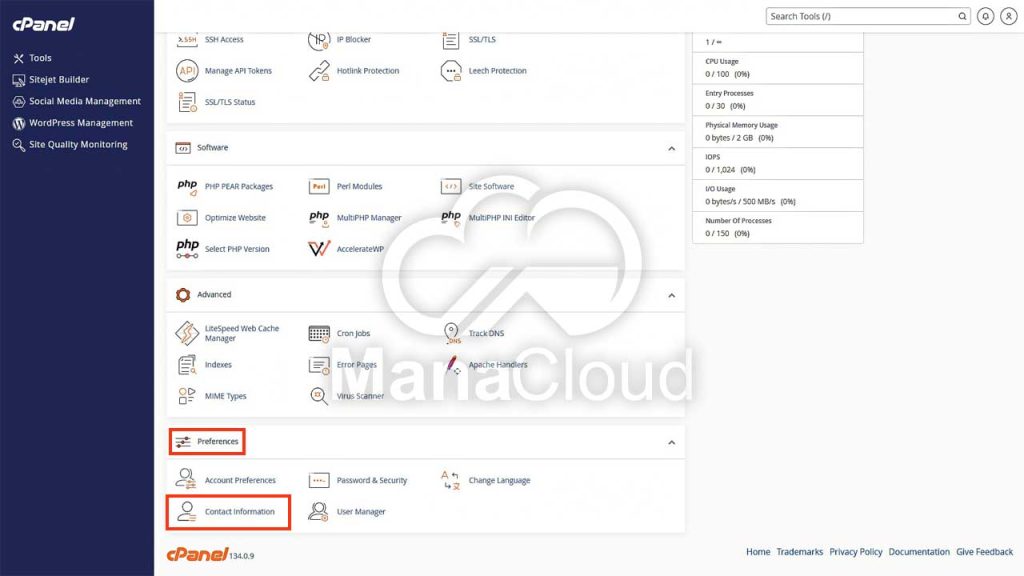
2. عبارت Contact Information را در یکی از بخش های اعلام شده پیدا کنید.
روی آن کلیک کنید تا وارد صفحه تنظیمات اعلان ها در سی پنل شوید.
مرحله سوم: تنظیم ایمیل دریافت اعلان ها
پس از ورود به بخش Contact Information در سی پنل، اولین بخشی که مشاهده میکنید مربوط به تنظیم ایمیل دریافت اعلان های سیستم است. در این قسمت میتوانید مشخص کنید که اطلاعیه ها و هشدارهای مربوط به حساب کاربری هاست به چه ایمیلی ارسال شوند.
در بخش Email گزینه های زیر قرار دارد:
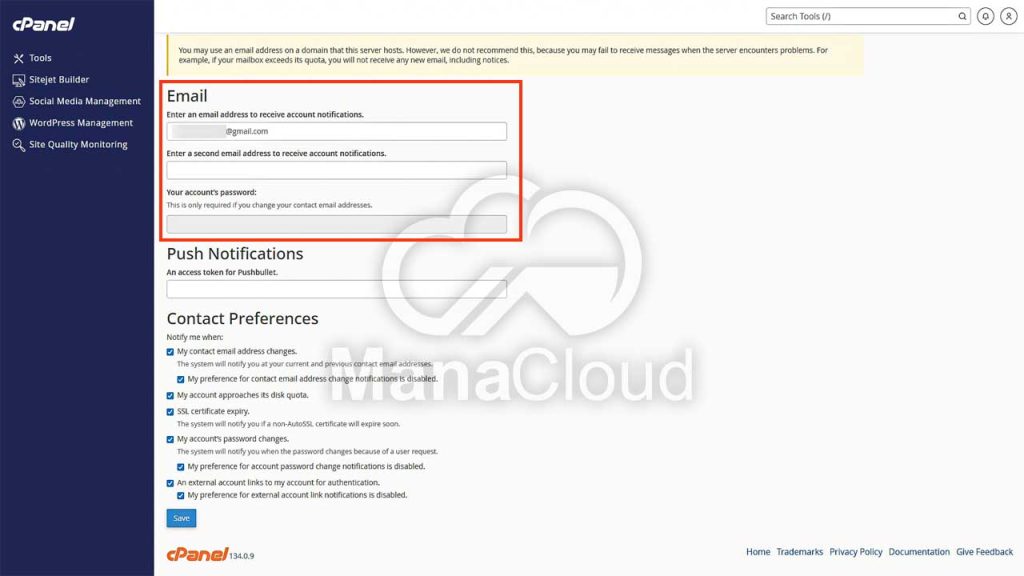
Enter an email address to receive account notifications
در این قسمت باید یک ایمیل معتبر وارد کنید تا تمامی اعلان های مربوط به حساب هاست به آن ارسال شود. این اعلان ها ممکن است شامل هشدارهای امنیتی، تغییرات حساب کاربری، اطلاعیه های سیستمی یا پیام های مربوط به مصرف منابع هاست باشند.
بهتر است در این بخش از ایمیلی استفاده کنید که همیشه به آن دسترسی دارید و به طور مرتب آن را بررسی میکنید.
Enter a second email address to receive account notifications
در این قسمت میتوانید یک ایمیل دوم برای دریافت اعلان های سی پنل وارد کنید. در این صورت تمامی اعلانها علاوه بر ایمیل اصلی، به ایمیل دوم نیز ارسال خواهند شد.
استفاده از ایمیل دوم میتواند در شرایطی که به ایمیل اصلی دسترسی ندارید بسیار مفید باشد و باعث میشود اعلان های مهم را از دست ندهید.
Your account’s password
در این بخش باید رمز عبور حساب سی پنل خود را وارد کنید. وارد کردن رمز عبور فقط در صورتی لازم است که ایمیل های ثبت شده در این صفحه را تغییر دهید.
این مورد به عنوان یک لایه امنیتی در نظر گرفته شده تا فقط صاحب حساب بتواند اطلاعات تماس را تغییر دهد.
پس از وارد کردن اطلاعات مورد نظر، باید روی دکمه Save کلیک کنید تا تنظیمات ذخیره شوند.
Push Notifications
در این قسمت امکان استفاده از Pushbullet برای دریافت اعلان های سی پنل وجود دارد.
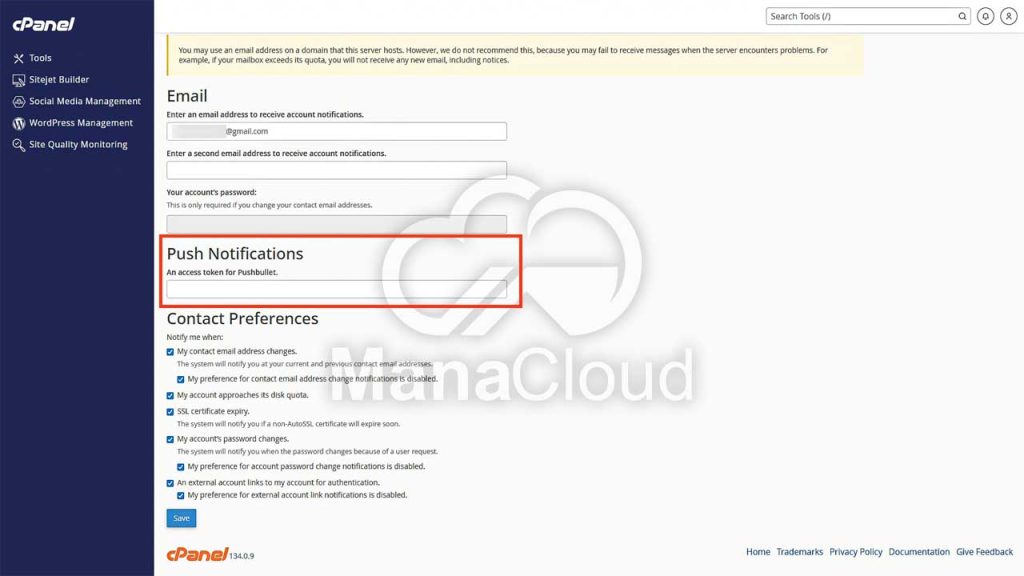
Pushbullet یک سرویس ارسال اعلان است که میتواند هشدارهای سیستم را به دستگاههای مختلف مانند: موبایل، مرورگر و کامپیوتر ارسال کند.
برای استفاده از این قابلیت باید یک Access Token از سرویس Pushbullet دریافت کرده و آن را در این بخش وارد کنید.
با این کار اعلان های سی پنل علاوه بر ایمیل، به صورت پوش نوتیفیکیشن Push Notification نیز برای شما ارسال میشوند.
البته بسیاری از کاربران فقط از اعلان های ایمیلی استفاده میکنند و این بخش معمولا اختیاری است.
Contact Preferences در سی پنل
بخش Contact Preferences یکی از مهمترین قسمت های ابزار Contact Information است. در این بخش میتوانید تعیین کنید که سی پنل در چه شرایطی برای شما اعلان ارسال کند.
این بخش به شما اجازه میدهد اعلان های مورد نیاز را فعال یا غیرفعال کنید تا فقط پیام های مهم برای شما ارسال شوند. در ادامه هر یک از گزینههای این بخش را بررسی میکنیم.
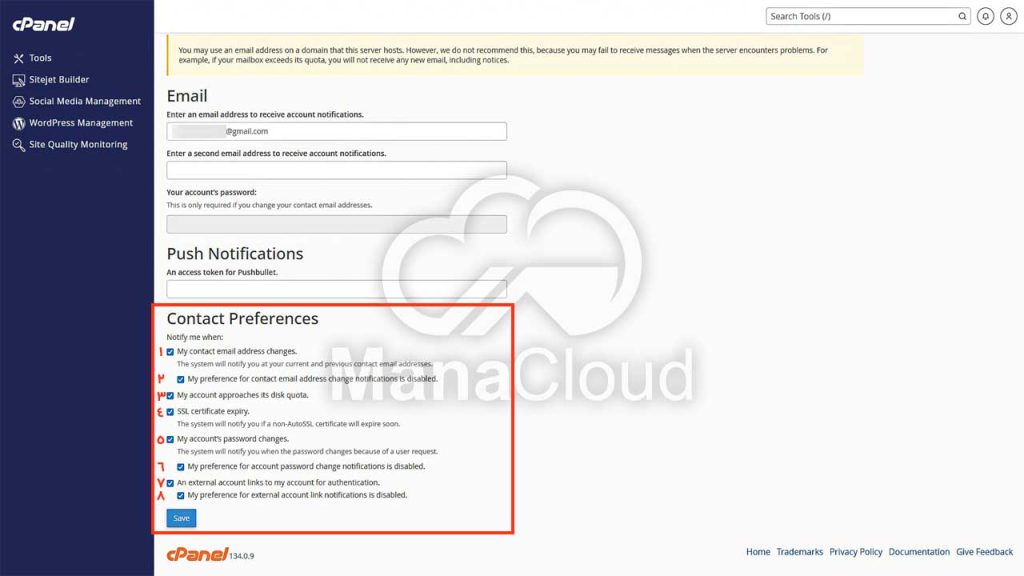
1. My contact email address changes
با فعال بودن این گزینه، هر زمان ایمیل ثبت شده در Contact Information تغییر کند، سی پنل یک اعلان برای شما ارسال میکند.
این قابلیت از نظر امنیتی بسیار مهم است، زیرا اگر شخصی بدون اجازه شما ایمیل تماس حساب را تغییر دهد، بلافاصله از این موضوع مطلع خواهید شد.
2. My preference for contact email address change notifications is disabled
این گزینه زمانی فعال میشود که اعلان تغییر ایمیل تماس غیرفعال شده باشد. در چنین شرایطی سی پنل برای اطلاع رسانی درباره غیرفعال بودن این اعلانها نیز یک پیام ارسال میکند.
هدف از این گزینه این است که اگر اعلان های مهم به صورت ناخواسته غیرفعال شوند، کاربر از این موضوع مطلع شود.
3. My account approaches its disk quota
در صورت فعال بودن این گزینه، زمانی که فضای هاست شما به سقف مجاز نزدیک شود، سی پنل برای شما یک ایمیل هشدار ارسال میکند.
این اعلان بسیار مهم است، زیرا پر شدن فضای هاست ممکن است باعث ایجاد مشکلاتی مانند موارد زیر شود:
- اختلال در عملکرد سایت
- عدم دریافت ایمیل ها
- توقف برخی سرویسهای هاست
به همین دلیل توصیه میشود این گزینه همیشه فعال باشد.
4. SSL certificate expiry
این گزینه مربوط به انقضای گواهی SSL است.
در صورت فعال بودن این گزینه، اگر گواهی SSL سایت شما در آستانه انقضا باشد، سی پنل از طریق ایمیل به شما اطلاع خواهد داد.
این اعلان کمک میکند قبل از منقضی شدن SSL نسبت به تمدید آن اقدام کنید تا از بروز مشکلات امنیتی یا نمایش خطای SSL در مرورگر کاربران جلوگیری شود.
5. My account’s password changes
اگر این گزینه فعال باشد، هر زمان رمز عبور حساب سی پنل تغییر کند یک اعلان ایمیلی برای شما ارسال میشود.
این قابلیت نیز از نظر امنیتی بسیار مهم است، زیرا اگر شخصی رمز عبور حساب شما را تغییر دهد، بلافاصله از این موضوع مطلع خواهید شد.
6. My preference for account password change notifications is disabled
این گزینه زمانی فعال میشود که اعلان مربوط به تغییر رمز عبور حساب غیرفعال شده باشد.
در چنین شرایطی سی پنل برای اطلاع رسانی درباره غیرفعال بودن این اعلان نیز یک پیام ارسال میکند.
هدف این گزینه افزایش امنیت حساب کاربری است تا کاربر از غیرفعال شدن اعلان های مهم مطلع شود.
7. An external account links to my account for authentication
در صورت فعال بودن این گزینه، اگر یک حساب خارجی برای ورود به سی پنل به حساب شما متصل شود، یک اعلان برای شما ارسال خواهد شد.
به عنوان مثال ممکن است حساب شما به یک سرویس احراز هویت خارجی متصل شود. در چنین شرایطی این اعلان باعث میشود از این اتصال مطلع شوید.
8. My preference for external account link notifications is disabled
این گزینه زمانی فعال میشود که اعلان مربوط به اتصال حساب های خارجی به حساب سی پنل غیرفعال شده باشد.
سی پنل در این حالت برای اطلاع رسانی درباره غیرفعال بودن این اعلان ها یک پیام ارسال میکند تا کاربر از وضعیت تنظیمات امنیتی خود آگاه باشد.
ذخیره تنظیمات
پس از بررسی و انتخاب گزینه های مورد نظر در بخش Contact Preferences باید در انتهای صفحه روی دکمه Save کلیک کنید.
با انجام این کار تمامی تنظیمات اعمال شده ذخیره میشوند و از این پس اعلانهای سی پنل مطابق با تنظیمات انتخاب شده برای شما ارسال خواهند شد.
چه زمانی باید Contact Information را تغییر دهیم؟
در برخی شرایط لازم است ایمیل Contact Information را تغییر دهید. از جمله:
- تغییر مدیر سایت
- تغییر ایمیل مدیریتی
- از دسترس خارج شدن ایمیل قبلی
- انتقال مدیریت هاست به شخص دیگر
در این شرایط بهتر است ایمیل جدید در Contact Information ثبت شود تا اعلان ها به درستی به آدرس جدید ارسال شوند.
جمعبندی
ابزار Contact Information در سی پنل یکی از بخش های مهم برای مدیریت اعلان های سیستم و هشدارهای سرور است.
با استفاده از این ابزار میتوانید ایمیلی را مشخص کنید تا اطلاعیه های مهم هاست برای شما ارسال شود. این موضوع کمک میکند مشکلات احتمالی سرور، مسائل امنیتی و اعلان های مدیریتی را سریع تر دریافت کنید.
تنظیم صحیح Contact Information باعث میشود مدیریت هاست حرفهایتر انجام شود و از بسیاری از مشکلات احتمالی جلوگیری گردد.
منبع: cPanel Docs