File Manager در سی پنل یکی از کاربردی ترین ابزارها برای مدیریت مستقیم فایلهای هاست است. با استفاده از این ابزار میتوانید بدون نیاز به FTP، فایلها و پوشههای سایت خود را مشاهده، ویرایش، آپلود یا حذف کنید. این قابلیت برای کاربران وردپرس، مدیران سایت و حتی کاربران مبتدی بسیار مهم و کاربردی است.
در این آموزش، تمام بخشهای File Manager در سی پنل را بهصورت مرحلهبهمرحله بررسی میکنیم تا بتوانید به ساده ترین روش از آن استفاده کنید.
File Manager در سی پنل چیست و چه کاربردی دارد؟
File Manager یک ابزار گرافیکی در محیط cPanel است که امکان مدیریت فایلهای موجود روی هاست را فراهم میکند. این ابزار نقش مشابه یک فایل منیجر در سیستمعامل را دارد، با این تفاوت که مستقیماً به فایلهای سایت شما دسترسی دارد.
کاربردهای اصلی File Manager شامل موارد زیر است:
- مدیریت فایلهای سایت بدون نرمافزار جانبی
- ویرایش سریع فایلهای متنی مانند PHP و HTML
- بررسی ساختار پوشه های سایت
- مدیریت فایل های وردپرس
ورود به File Manager در سی پنل
برای استفاده از File Manager ابتدا باید وارد سی پنل شوید.
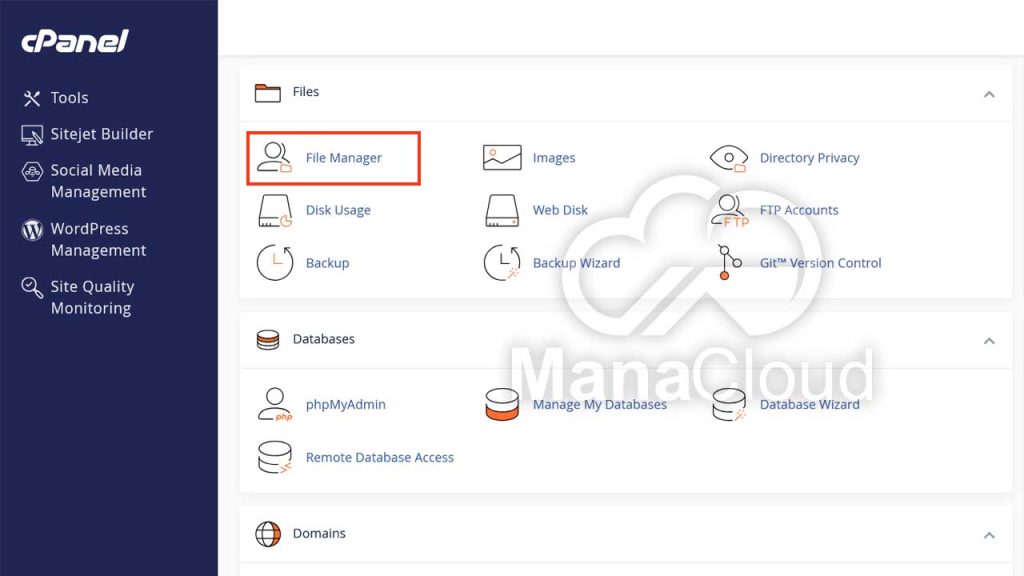
بعد از ورود به محیط سی پنل از بخش Files با کلیک روی قسمت File Manager وارد محیط مدیریت فایل ها خواهید شد.
آشنایی با محیط File Manager
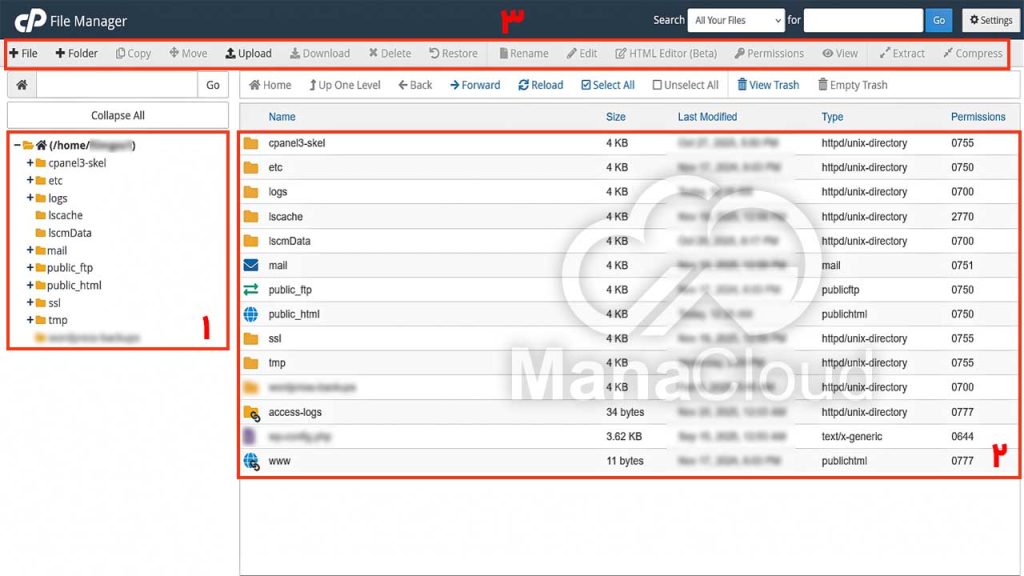
پس از ورود به File Manager، با محیطی شامل دو بخش اصلی روبهرو میشوید:
- ستون سمت چپ: که ساختار پوشهها را نمایش میدهد.
- بخش اصلی: نمایش فایلها و پوشههای انتخابشده
- در بالای صفحه نیز نوار ابزار قرار دارد که شامل گزینههایی مانند Upload، New Folder، Delete و Edit است.
ایجاد پوشه جدید در File Manager
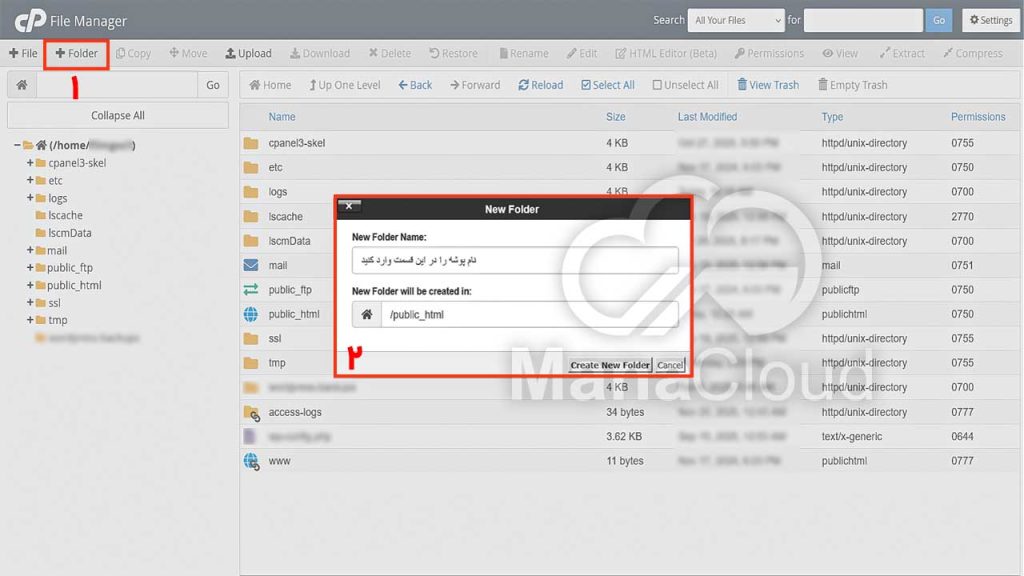
برای ساخت یک پوشه جدید مراحل زیر را انجام دهید:
- بر روی Folder+ کیک کنید.
- در پنجره مربوط به New Folder در بخش New Folder Name نام پوشه را وارد کنید و در بخش New Folder will be created in مسیری که پوشه در آن میخواهید ساخته شود را وارد کنید.
- با زدن دکمه Create New Folder پوشه در مسیر مشخص شده ایجاد خواهد شد.
این قابلیت برای دستهبندی فایلها یا ایجاد مسیرهای جدید بسیار کاربردی است.
آپلود فایل در File Manager سی پنل
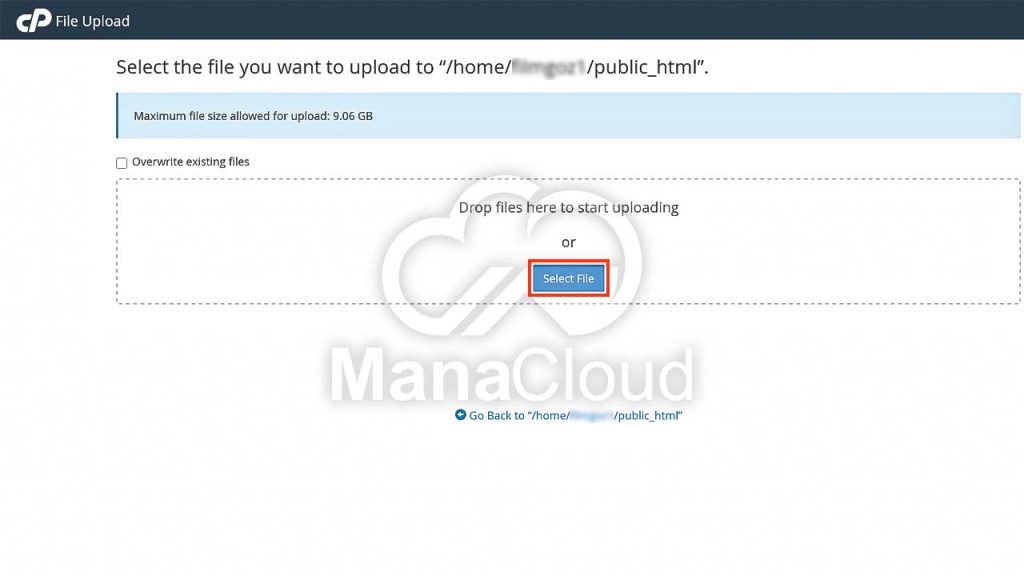
برای آپلود فایل در فایل منیجر مراحل زیر را انجام دهید:
- ابتدا وارد پوشهای شوید که قصد آپلود فایل در آن پوشه را دارید.
- سپس روی گزینه Upload کلیک کنید.
- فایل موردنظر را از طریق دکمه Select File انتخاب یا Drag کردن فایل در این بخش فایل مورد نظر خود را وارد کنید.
- منتظر تکمیل آپلود فایل بمانید تا آپلود به صورت کامل انجام شود.
پس از اتمام، فایل بهصورت خودکار در پوشه نمایش داده میشود.
ویرایش فایلها در File Manager
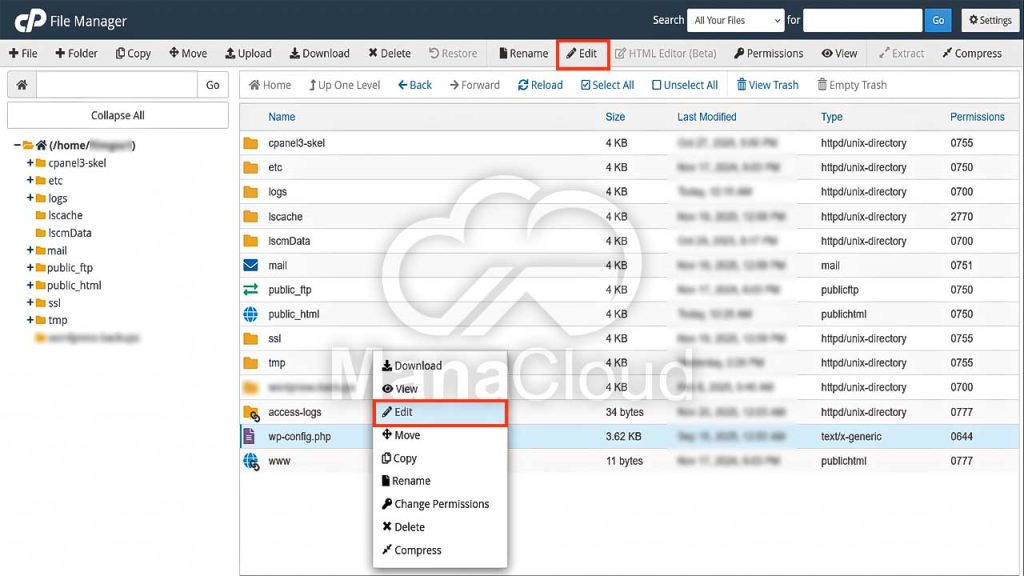
File Manager امکان ویرایش مستقیم فایلهای متنی را فراهم میکند و میتوانید به صورت مستقیم فایل های خود را در فایل منیجر ویرایش کنید.
مراحل ویرایش فایل در File Manager به صورت زیر است:
- روی فایل موردنظر راستکلیک کنید.
- گزینه Edit را انتخاب کنید.
همچنین از بخش نوار بالایی با انتخاب فایل مورد نظر میتوانید آن را ویرایش کنید. - در بخش باز شده تغییرات را اعمال کرده و ذخیره کنید.
برای ویرایش فایلهای حساس مانند wp-config.php باید دقت بالایی داشته باشید، زیرا کوچکترین اشتباه در این فایل میتواند باعث بروز خطا یا از دسترس خارج شدن سایت شود. به همین دلیل، پیش از انجام هرگونه ویرایش توصیه میشود ابتدا از طریق بکاپگیری در سی پنل یک نسخه پشتیبان کامل تهیه کنید تا در صورت بروز مشکل، امکان بازگردانی فایلها و اطلاعات سایت بهسادگی وجود داشته باشد.
حذف فایل و پوشه در سی پنل
برای حذف یک فایل یا پوشه در File Manager، پس از ورود به مسیر موردنظر که قصد حذف فایل را دارید، مراحل زیر را انجام دهید:
- فایل یا پوشه موردنظر را انتخاب کنید.
2. سپس از نوار ابزار بالای صفحه روی گزینه Delete کلیک کنید یا با راستکلیک روی فایل، گزینه Delete را انتخاب نمایید.
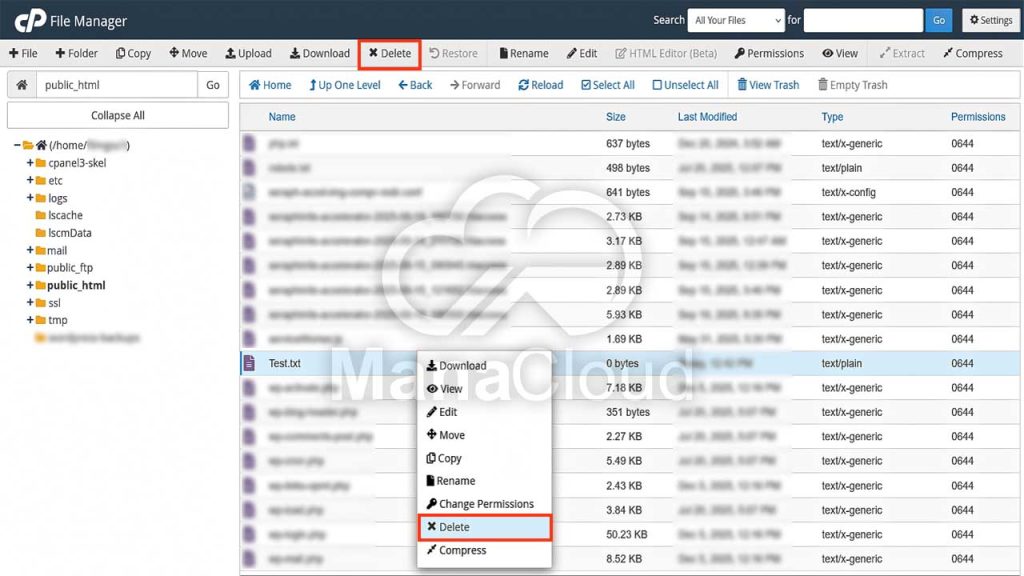
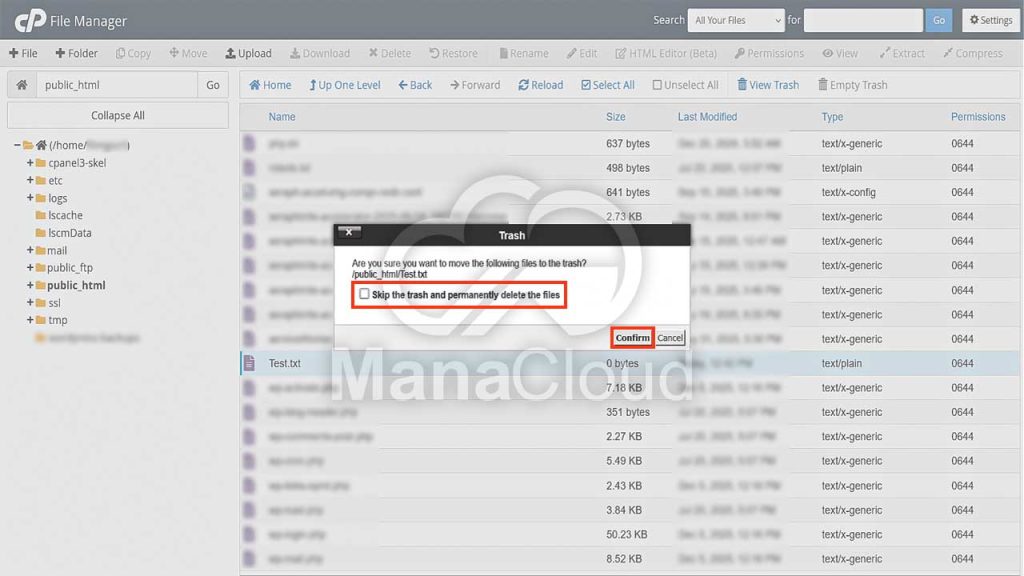
3. در مرحله بعد، پنجره تأیید حذف نمایش داده میشود. برای ادامه، روی دکمه Confirm کلیک کنید تا عملیات حذف انجام شود.
توجه داشته باشید با فعال بودن گزینه Skip the trash and permanently delete the files، فایل یا پوشه بدون انتقال به بخش Trash و بهصورت دائمی حذف خواهد شد.
جمعبندی
File Manager در سی پنل ابزاری کاربردی برای مدیریت مستقیم فایلها و پوشههای هاست است که بدون نیاز به ابزارهای جانبی، امکان ایجاد، ویرایش، آپلود و حذف فایلها را فراهم میکند. آشنایی با محیط File Manager و بخشهای مختلف آن، بهویژه برای کاربران وردپرس، نقش مهمی در مدیریت صحیح سایت دارد.
در این مقاله مراحل کار با File Manager بهصورت عملی توضیح داده شد. توصیه میشود هنگام ویرایش یا حذف فایلهای مهم، با دقت عمل کرده و پیش از اعمال تغییرات، از طریق سی پنل یک نسخه پشتیبان تهیه کنید تا در صورت بروز مشکل، امکان بازگردانی وجود داشته باشد.
منبع: cPanel Docs