
نحوه بررسی و مشاهده مصرف منابع در cPanel
برای بررسی و مدیریت میزان مصرف منابع در هاست سیپنل، مراحل زیر را دنبال کنید:
- ابتدا وارد حساب کاربری هاست خود شوید.
- نام کاربری و رمز عبور خود را وارد کنید تا به محیط سیپنل دسترسی پیدا کنید.
- از بخش Metrics گزینه Resource Usage را انتخاب کنید.
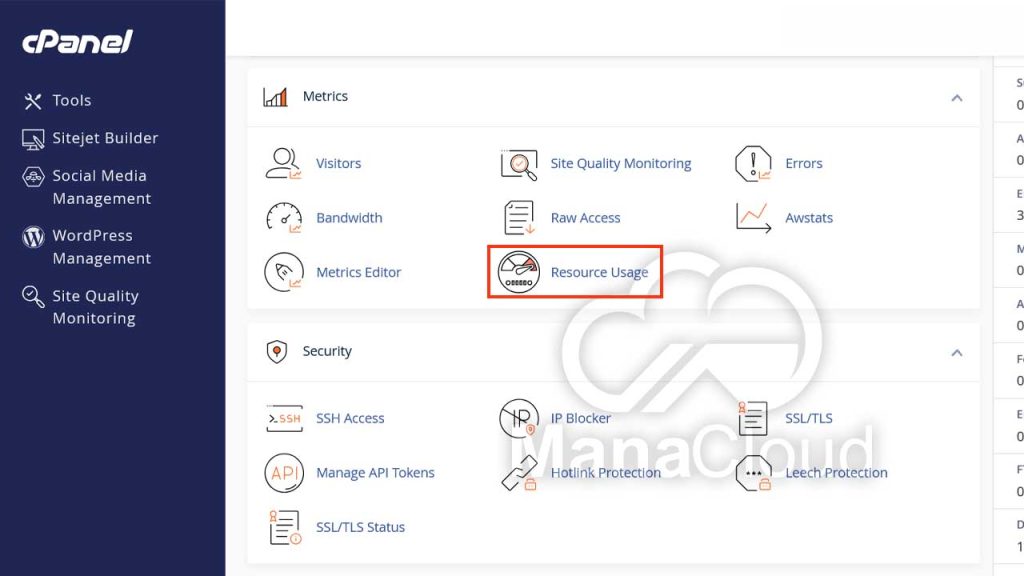
در این بخش با توجه به منابعی مصرفی حساب خود، ممکن است با یکی از موارد زیر مواجه شوید:
- Your site had no issues in the past 24 hours: این پیام نشان میدهد که طی 24 ساعت گذشته، مصرف منابع سایت شما در محدوده استاندارد بوده و هیچگونه فشار یا محدودیتی از سوی سرور اعمال نشده است.
- Your site has been limited within the past 24 hours: اگر این هشدار را مشاهده کنید، یعنی در 24 ساعت گذشته حداقل یکبار میزان استفاده از منابع از حد مجاز عبور کرده و سیپنل مجبور شده محدودیتهایی را برای سایت اعمال کند. با انتخاب گزینه DETAILS میتوانید نمودارها و اطلاعات دقیق مربوط به این محدودیتها را بررسی کنید.
- Your site might hit resource limits soon: این پیغام زمانی ظاهر میشود که روند مصرف منابع سایت شما نشان میدهد احتمال دارد بزودی به سقف مجاز CPU، RAM یا سایر منابع برسید. سیپنل این هشدار را زودتر اعلام میکند تا بتوانید قبل از ایجاد محدودیت واقعی، مصرف سایت را کنترل کنید.
برای بررسی دقیقتر نحوه استفاده سایت از منابع، در بخش Resource Usage روی گزینه Details بزنید. پس از باز شدن این صفحه، گزارش کامل مصرف CPU، حافظه (RAM) و سایر شاخصهای عملکردی همراه با نمودارهای تحلیلی در اختیار شما قرار میگیرد.

مشاهده جزئیات مصرف منابع در cPanel
بعد از وارد شدن به بخش Details، نمودارهای مصرف منابع همراه با توضیحات کامل برای شما نمایش داده میشود. بهصورت پیشفرض، سیپنل آمار مربوط به مصرف در همان امروز را نشان میدهد، اما اگر قصد دارید بازه زمانی دیگری را مشاهده کنید، کافی است گزینه Timeframe را انتخاب کنید و بازه دلخواه خود را تنظیم نمایید. علاوه بر این، از طریق بخش Time Unit میتوانید فاصله زمانی بین نقاط نمودار را تغییر دهید تا جزئیات مصرف با دقت بیشتر یا کمتر نمایش داده شود.

در ادامه به توضیحات کامل هر نمودار اشاره میکنیم و با هر بخش از این نمودارها آشنا میشویم:
1. نمودار CPU Usage در سی پنل
در بخش CPU Usage میزان استفاده سایت از پردازنده تخصیص داده شده به حساب شما نمایش داده میشود. هرچه این مقدار در نمودار بالاتر باشد، فشار بیشتری روی پردازشهای سایت وارد میشود. رسیدن مصرف CPU به حد مجاز میتواند باعث کندی بارگذاری صفحات و توقف برخی عملیات در سایت شود، به همین دلیل بررسی مداوم این شاخص برای حفظ عملکرد و پایدار سایت ضروری است.
2. نمودار Physical Memory Usage در سیپنل
در نمودار Physical Memory Usage نشان میدهد سایت شما چقدر از حافظه (RAM) هاست را استفاده میکند. هرچه مصرف RAM بالاتر برود، اجرای سایت کندتر میشود و ممکن است باعث اختلال در روند اجرای سایت شود. اگر مقدار مصرف برای مدت طولانی به حد مجاز نزدیک باشد، احتمال کندی یا خطا در سایت بیشتر میشود. با بررسی این نمودار میتوانید تشخیص دهید کدام زمانها مصرف حافظه زیاد بوده و آیا نیاز به بهینهسازی یا ارتقای هاست دارید.
3. نمودار Input/Output Usage در سیپنل
بخش Input/Output Usage نشان میدهد سایت شما با چه سرعتی میتواند دادهها را روی سرور بخواند یا بنویسد. این مقدار بر اساس KB/s نمایش داده میشود. اگر میزان استفاده از IO از حد مجاز بالاتر برود، سرعت انجام کارها کاهش پیدا میکند و حتی ممکن است برخی عملیات متوقف شوند.
4. نمودار Io operations در سیپنل
نمودار Io operations تعداد عملیاتهای خواندن و نوشتن را نشان میدهد که سایت شما در طول زمان انجام میدهد. هرچه تعداد این عملیاتها بیشتر باشد، یعنی سایت پردازش دادههای بیشتری را روی سرور انجام میهد. اگر مقدار IO بیش از حد بالا برود یا به سقف محدودیت برسد، ممکن است سرعت برخی کارها کم شود یا اجرای آنها با تأخیر انجام شود. بررسی این نمودار کمک میکند بفهمید آیا فعالیتهای سایت در دورههای خاص باعث افزایش فشار روی هاست شده است یا خیر.
5. نمودار Entry Processes در سیپنل
نمودار Entry Processes تعداد پردازشهایی را نشان میدهد که در لحظه برای پاسخگویی به درخواستهای کاربران ایجاد شدهاند. وقتی چند کاربر همزمان صفحات سایت را باز میکنند، برای هرکدام یک درخواست ورودی ساخته میشود. اگر تعداد این درخواستها به حد مجاز برسد، درخواستهای جدید پردازش نمیشوند و ممکن است سایت با خطا یا کندی مواجه شود. این محدودیت کمک میکند وب سرور دچار فشار بیش از حد نشود و سایت بهطور پایدار عمل کند.
6. نمودار Processes در سیپنل
در این بخش نمودار Processes تعداد پردازشهای فعال سایت را در هر لحظه نشان میدهد. وقتی تعداد پردازشها به سقف تعیینشده برسد، پردازش جدیدی شروع نمیشود تا زمانیکه یکی از پردازشهای قبلی سرور کامل شود. این محدودیت باعث میشود فشار بیش از حد به سرور وارد نشود و در برابر درخواستهای غیرعادی یا حملات DDos از سایت محافظت شود.
7. آشنایی با نمودار Faults در سیپنل

قسمت Faults تعداد Entry Processes و virtual RAM نادرست می باشد که توسط سیستم ثبت شده است.
در ادامه توضیحات مربوط به هر بخش را به صورت کامل توضیح داده شده است.
- CPUf
این بخش زمانی در نمودار ثبت میشود که مصرف CPU به سقف مجاز برسد. - EPf
وقتی تعداد درخواستهای هم زمان سایت به حد مجاز برسد و سیستم درخواست جدیدی را رد کند، این بخش در نمودار ثبت میشود. - VMemF
اگر Virtual Memory پر شود و حافظه هم کافی نباشد، کاربران در این مواقع با خطای maximum memory allocated روبرو میشوند. - NprocF
زمانیکه Process آزاد وجود نداشته باشد، این خطا رخ میدهد. در چنین وضعیتی معمولا کاربران با خطاهای 503 یا 500 روبرو میشوند. - PMemF
زمانی رخ میدهد که مصرف Physical Memory به حد مجاز برسد و و امکان انجام درخواست جدید وجود ندارد. - IOf
اگر سرعت خواندن یا نوشتن اطلاعات روی سرور خیلی زیاد شود و از حد مجاز بالاتر برود، این خطا نمایش داده میشود. - IOPSf
زمانی این بخش ثبت میشود که سایت بیش از حد مجاز عملیات خواندن و نوشتن در ثانیه انجام دهد و سیستم مجبور به توقف بخشی از عملیات شود.
آشنایی با بخش Snapshot در Resource Usage

با ورود به تب Snapshots میتوانید تصاویر لحظهای از وضعیت مصرف منابع سایت خود را مشاهده کنید. در این قسمت، بسته به اینکه سایت در چه وضعیتی از نظر مصرف قرار داشته است، فهرستی از پردازشهای فعال و همچنین اطلاعات مربوط به پایگاهداده نمایش داده میشود. این گزارشها به شما کمک میکنند بفهمید در همان لحظه چه درخواستهایی باعث استفاده بیشتر از منابع شدهاند و جزئیات هرکدام را بهصورت دقیق بررسی کنید.
جمعبندی
در نهایت، بررسی منظم میزان مصرف منابع در سیپنل یکی از مهمترین اقداماتی است که هر مدیر وبسایتی باید برای حفظ سرعت، پایداری و جلوگیری از بروز خطاهای ناگهانی انجام دهد. بخش Resource Usage اطلاعات دقیقی از وضعیت لحظهای مصرف CPU، حافظه، تعداد درخواستهای همزمان و سایر محدودیتهای هاست در اختیار شما قرار میدهد و به همین دلیل بهترین ابزار برای تشخیص زودهنگام مشکلات در عملکرد سایت است.
اگر در هنگام تحلیل این بخش متوجه شدید که مصرف سایت شما به صورت پی در پی به سقف منابع نزدیک میشود یا خطاهایی مانند 500 و 503 و Resource Limit Reached دریافت میکنید، دو نکته را باید مدنظر قرار دهید:
- ابتدا وبسایت خود را از نظر افزونهها، قالبها، اسکریپتها و دیتابیس کاملاً بهینه کنید.
- در صورتی که با وجود بهینهسازی همچنان مصرف منابع بالاست، هاست فعلی پاسخگوی نیاز پروژه شما نیست و زمان ارتقای سرویس یا انتقال هاست به پلن بالاتر با منابع بیشتر فرا رسیده است.
با بررسی مستمر این اطلاعات میتوانید قبل از آنکه کاربران با کندی، اختلال یا از کار افتادگی سایت روبرو شوند، مشکل را شناسایی و رفع کنید. این کار نه تنها باعث حفظ کیفیت تجربه کاربری میشود، بلکه به بهبود سئو، افزایش سرعت و عملکرد کلی سایت نیز کمک میکند.
در ماناکلود، تمامی سرویسها با مانیتورینگ دقیق منابع، زیرساخت پایدار و امکان ارتقای سریع همراه هستند، بنابراین در صورتی که مصرف سایت شما رو به افزایش باشد، میتوانید بدون نگرانی سرویس خود را به پلن قویتر منتقل کنید و از عملکرد روان و بدون وقفه وبسایت خود مطمئن باشید.
منبع : cPanel Docs