انتقال فایلها بین کامپیوتر و هاست یکی از رایجترین کارهایی است که مدیران سایت، طراحان وب و توسعهدهندگان انجام میدهند. FTP یکی از قدیمیترین و در عین حال پرکاربردترین روشها برای این انتقال است. در این مقاله، به صورت کامل و عملی یاد میگیرید چگونه اکانت FTP در سی پنل ایجاد کنید و آن را مدیریت نمایید.
FTP چیست و چه کاربردی دارد؟
FTP یا File Transfer Protocol پروتکلی برای انتقال فایلها بین یک سیستم و سرور است که با استفاده از FTP میتوان فایلها را آپلود، دانلود، ویرایش یا حذف کرد. این روش به خصوص زمانی کاربرد دارد که حجم فایلها زیاد باشد یا نیاز به مدیریت ساختار پوشهها در هاست داشته باشید.
اکانت FTP چیست و چرا به آن نیاز داریم؟
اکانت FTP شامل نام کاربری و رمز عبور اختصاصی است که به شما اجازه میدهد به بخش مشخصی از فضای هاست لینوکس دسترسی داشته باشید. به جای استفاده از دسترسی اصلی هاست، میتوانید برای هر شخص، یک اکانت FTP مجزا تعریف کنید. این کار هم مدیریت فایلها را سادهتر میکند و هم امنیت را افزایش میدهد.
آموزش مرحله به مرحله ایجاد اکانت FTP در سی پنل
ایجاد اکانت FTP در cPanel به دلیل رابط کاربری ساده و گرافیکی سیپنل، فرآیندی دشوار و پیچیده نیست. کافی است مراحل زیر را با دقت انجام دهید تا اکانت FTP مورد نظر خود را بتوانید بسازید و از آن استفاده کنید.
مرحله اول : ورود به سی پنل
ابتدا وارد سی پنل هاست خود شوید. معمولاً این کار از طریق آدرس example.com/cpanel یا قرار دادن پورت 2083 به طور مثال https://example.com:2083 انجام میشود. پس از وارد کردن نام کاربری و رمز عبور، به داشبورد اصلی سی پنل منتقل خواهید شد.

مرحله دوم : دسترسی به بخش FTP Accounts
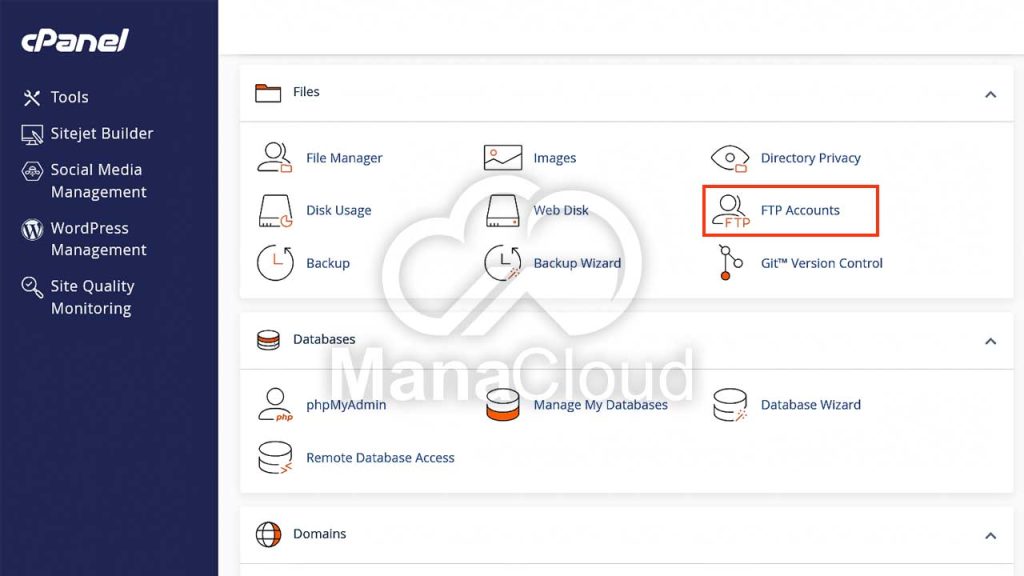
در صفحه اصلی سی پنل، به بخش Files بروید و روی گزینه FTP Accounts کلیک کنید تا وارد محیط مدیریت اکانت های FTP هاست شوید.
در واقع این بخش محل مدیریت تمام حسابهای FTP مربوط به هاست شماست.
مرحله سوم : ساخت اکانت FTP
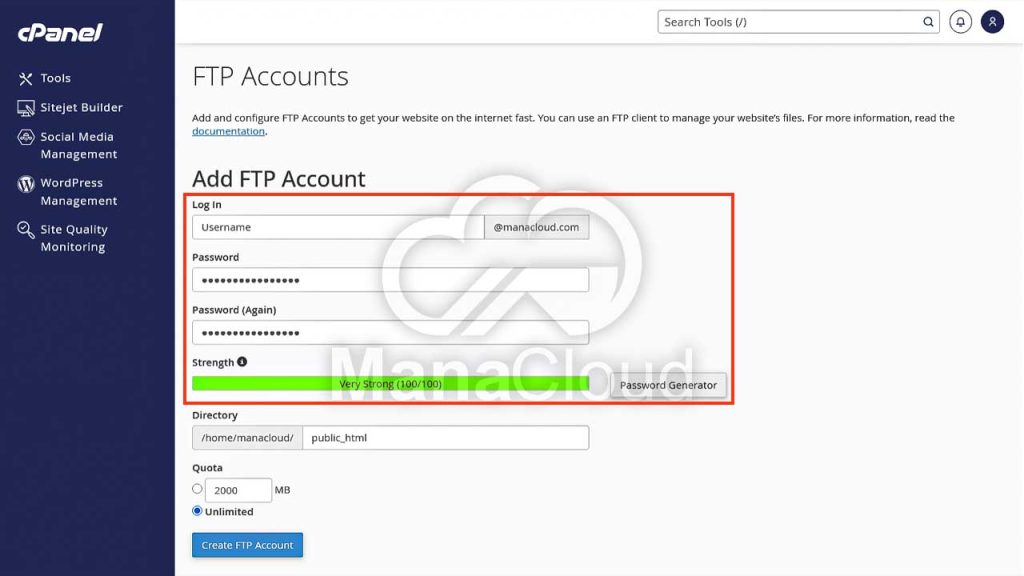
پس از ورود به بخش مدیریت اکانتهای FTP در هاست، در صفحه بازشده میتوانید با تکمیل فیلدهای مربوطه در بخش Add FTP Account، اکانت افتیپی موردنظر خود را ایجاد کنید.
Log In: در این بخش باید نام کاربری خود را برای ایجاد اکانت وارد کنید. به عنوان مثال در تصویر زیر نام کاربری به صورت Username@manacloud.com در نظر گرفته شده است.
Password: در این بخش رمز عبور اکانت را وارد کنید و در کادر بعدی همان رمز را مجدد برای تایید تکرار نمایید.
Password Generator: با کلیک روی این گزینه میتوانید یک رمز عبور قوی و ایمن برای اکانت خود ایجاد کنید، که به صورت خودکار توسط سیپنل تولید میشود.
مرحله چهارم : تعیین مسیر دسترسی (Directory)
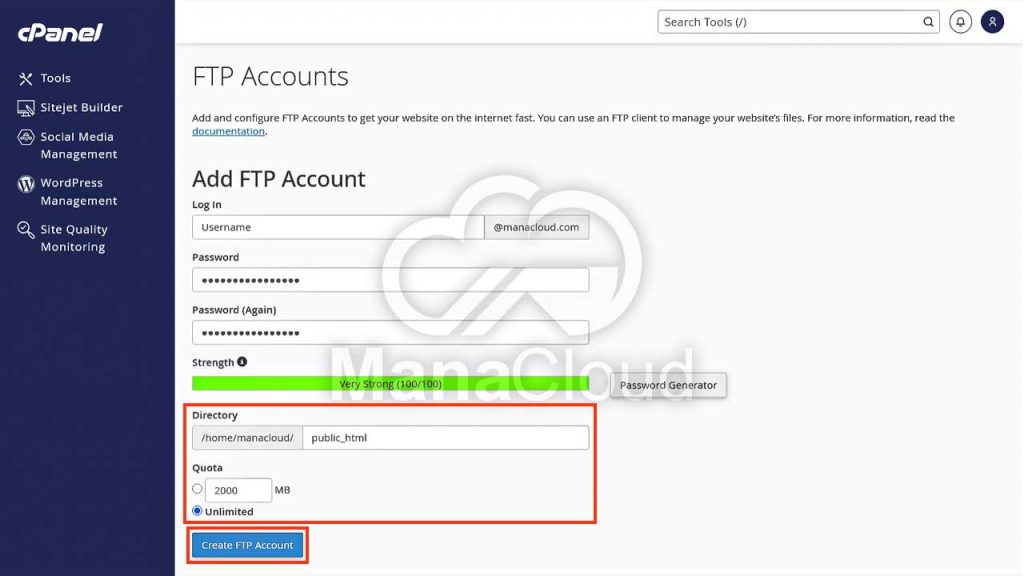
در بخش Directory مشخص میکنید این اکانت FTP به کدام پوشه دسترسی داشته باشد.
(در صورتی که مسیر را خالی وارد کنید، اکانت FTP به تمامی پوشهها و فایلهای هاست دسترسی کامل و بدون محدودیت خواهد داشت.)
اگر قصد دارید دسترسی فقط به یک پوشه خاص محدود شود، مسیر همان پوشه را وارد کنید.
(بهعنوان مثال، در تصویر زیر مسیر public_html بهعنوان محدوده دسترسی اکانت مشخص شده است.)
این کار یکی از مهمترین اقدامات امنیتی در ایجاد اکانت FTP است.
در بخش Quota میتوانید میزان سهمیه مصرف کاربر را مشخص کنید. با انتخاب گزینه Unlimited، هیچ محدودیتی برای کاربر اعمال نخواهد شد
پس از تکمیل اطلاعات، روی دکمه Create FTP Account کلیک کنید تا اکانت ساخته شود.
مدیریت اکانتهای FTP در سی پنل
در همان بخش مدیریت اکانتهای FTP در هاست، در قسمت FTP Accounts میتوانید اکانتهای ایجادشده را مشاهده و مدیریت کنید.
تغییر رمز عبور FTP
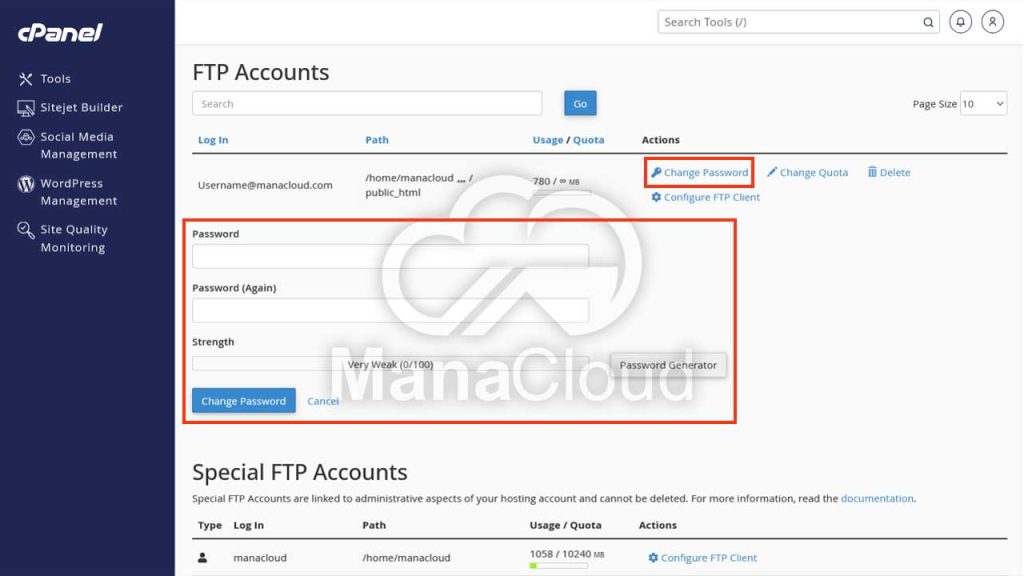
در لیست اکانتهای FTP، رو به روی هر اکانت ایجاد شده گزینه Change Password قرار دارد که از طریق آن میتوانید رمز عبور اکانت موردنظر را تغییر دهید.
حذف اکانت FTP
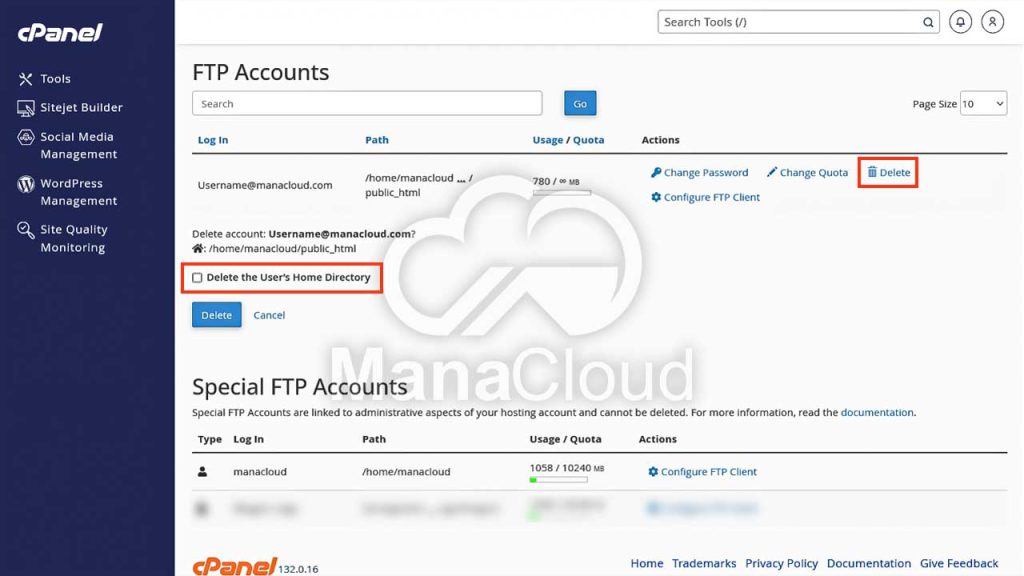
اگر دیگر به یک اکانت FTP نیاز ندارید، میتوانید آن را از بخش Delete حذف کنید. حذف اکانت باعث قطع کامل دسترسی آن کاربر به هاست میشود.
توجه کنید در زمان حذف اکانت FTP، با انتخاب گزینه Delete the User’s Home Directory تمامی فایلها و پوشههای مربوط به آن مسیر بهطور کامل حذف خواهند شد.
نحوه اتصال به FTP با نرمافزارهای مدیریت فایل
پس از ایجاد اکانت FTP در سی پنل، برای اتصال به فضای هاست میتوانید از نرمافزارهای مدیریت فایل مانند CoreFTP یا Cyberduck استفاده کنید. سی پنل این امکان را فراهم کرده است که اتصال به FTP هم به صورت خودکار و هم به صورت دستی انجام شود.
در روش ساده تر، در بخش FTP Accounts مقابل اکانت FTP مورد نظر، روی گزینه Configure FTP Client کلیک کنید. با انتخاب این گزینه، صفحهای نمایش داده میشود که تنظیمات اتصال FTP به صورت آماده در اختیار شما قرار دارد. در این بخش میتوانید فایل پیکربندی مربوط به نرمافزار CoreFTP (ویندوز) یا Cyberduck (مک) را دانلود کنید.
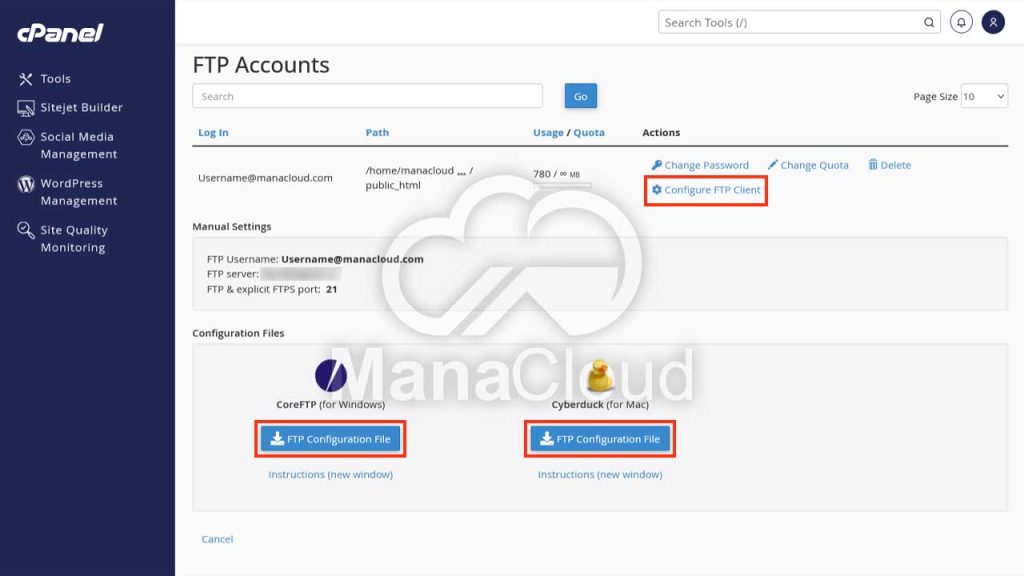
پس از دانلود فایل پیکربندی، کافی است نرمافزار مورد نظر را روی سیستم خود نصب کرده و فایل دریافت شده را داخل برنامه اجرا یا ایمپورت نمایید. با این کار، اطلاعات اتصال شامل نام کاربری، آدرس سرور و پورت اتصال به صورت خودکار تنظیم میشود و اتصال به FTP بدون نیاز به وارد کردن دستی اطلاعات برقرار خواهد شد.
علاوه بر این روش، امکان اتصال دستی به FTP نیز وجود دارد. در همین صفحه و در بخش Manual Settings، اطلاعات مورد نیاز برای اتصال به صورت دستی نمایش داده میشود. این اطلاعات شامل نام کاربری (FTP Username)، آدرس سرور (FTP Server) و پورت اتصال (FTP & explicit FTPS port) است که معمولا برابر با 21 میباشد.
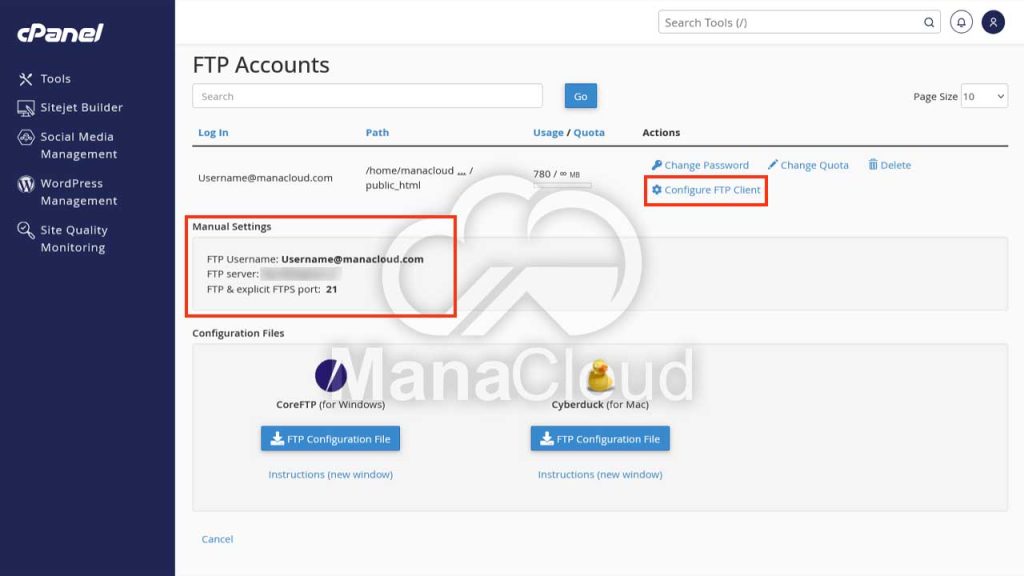
در روش اتصال دستی، میتوانید این اطلاعات را در بخش اتصال جدید نرم افزار مدیریت FTP وارد کرده و رمز عبور اکانت FTP را نیز که هنگام ساخت آن تعیین شده است، وارد نمایید. پس از تایید اطلاعات وارد شده، اتصال به فضای هاست برقرار شده و فایلها و پوشههای مربوط به مسیر تعریف شده برای اکانت FTP در دسترس قرار میگیرند.
جمعبندی
ایجاد اکانت FTP در سی پنل یکی از اقدامات پایه و در عین حال ضروری برای مدیریت فایلهای هاست محسوب میشود. با تعیین سطح دسترسی مناسب و رعایت اصول امنیتی، میتوان انتقال فایلها را به صورت امن، سریع و کنترل شده انجام داد. در این آموزش، مراحل ایجاد اکانت FTP در سی پنل به صورت گام به گام توضیح داده شد و اکنون میتوانید اکانت های FTP خود را بهدرستی ایجاد و مدیریت کنید.
منبع : cPanel Docs