
در مدیریت یک وبسایت، برخی کارها باید به صورت منظم و در زمان های مشخص انجام شوند. برای مثال ممکن است بخواهید از سایت خود نسخه پشتیبان تهیه کنید، ایمیل های زمان بندی شده ارسال کنید، کش یا فایل های موقت را پاکسازی کنید یا اسکریپت های خاصی را در زمان مشخص اجرا نمایید.
انجام دستی این کارها معمولا زمان بر است و در بسیاری از مواقع نیز امکان پذیر نیست. به خصوص زمانی که لازم باشد این عملیات ها به صورت روزانه یا ساعتی انجام شوند. به همین دلیل در هاست های سی پنل ابزاری به نام Cron Job برای اجرای خودکار دستورات و اسکریپت ها در زمان های مشخص در نظر گرفته شده است.
در هاست هایی که از کنترل پنل cPanel استفاده میکنند، این قابلیت از طریق بخش Cron Jobs در دسترس کاربران قرار دارد و با استفاده از آن میتوان اجرای یک دستور یا اسکریپت را در زمان هایی مانند هر ساعت، هر روز یا در تاریخ مشخصی از ماه زمان بندی کرد.
در بسیاری از مواقع برای ایجاد یک کرون جاب لازم است مسیر دقیق فایل یا اسکریپت مورد نظر را در هاست پیدا کنید. اگر با این بخش آشنا نیستید، پیشنهاد میکنیم ابتدا مقاله آموزش کار با File Manager در سی پنل را مطالعه کنید.
در ادامه این مقاله، نحوه ساخت Cron Job در سی پنل و تنظیم زمان بندی اجرای دستورات را به صورت کامل بررسی خواهیم کرد.
Cron Job چیست؟
Cron Job یکی از قابلیت های سیستم عامل لینوکس برای زمان بندی اجرای دستورات و اسکریپت ها است. با استفاده از این ابزار میتوان مشخص کرد که یک دستور یا برنامه در زمان های تعیین شده به صورت خودکار اجرا شود.
به بیان ساده تر، Cron Job به شما این امکان را میدهد که اجرای برخی وظایف در سرور را برنامه ریزی کنید تا بدون نیاز به انجام دستی، در زمان مشخص انجام شوند.
برای مثال میتوان تعیین کرد که یک دستور یا اسکریپت:
- هر دقیقه اجرا شود
- هر ساعت اجرا شود
- روزانه اجرا شود
- یا در زمان مشخصی از هفته یا ماه اجرا گردد
این قابلیت در بسیاری از وبسایت ها برای اجرای خودکار برخی فرآیندها مانند پردازش اسکریپت ها، ارسال ایمیل های زمان بندیشده، پاکسازی فایل های موقت یا انجام برخی عملیات مدیریتی در سرور مورد استفاده قرار میگیرد.
در هاست های لینوکس که از کنترل پنل cPanel استفاده میکنند، این ابزار از طریق بخشی با عنوان Cron Jobs در دسترس کاربران قرار دارد و به کمک آن میتوان زمان اجرای دستورات مختلف را به سادگی تنظیم و مدیریت کرد.
چرا باید از Cron Job استفاده کنیم؟
در بسیاری از وبسایت ها لازم است برخی عملیات ها به صورت خودکار و در زمان های مشخص اجرا شوند. اگر این کارها به شکل دستی انجام شوند، علاوه بر اتلاف زمان ممکن است به راحتی فراموش شوند یا در زمان مناسب اجرا نشوند. در چنین شرایطی Cron Job این امکان را فراهم میکند که اجرای این وظایف از قبل زمان بندی شود و سرور آنها را به صورت خودکار انجام دهد.
به کمک Cron Job میتوان انواع دستورات یا اسکریپت ها را برای اجرا در بازه های زمانی مشخص تنظیم کرد. این قابلیت معمولا برای مدیریت بهتر سایت، اجرای فرآیندهای پس زمینه و انجام برخی عملیات های تکراری در سرور استفاده میشود.
برخی از کاربردهای رایج کرون جاب در مدیریت وبسایت عبارتاند از:
اجرای اسکریپت های زمانبندی شده
گاهی لازم است یک فایل یا اسکریپت در فواصل زمانی مشخص اجرا شود. برای مثال ممکن است یک اسکریپت وظیفه پردازش اطلاعات، بروزرسانی داده ها یا انجام برخی عملیات داخلی سایت را بر عهده داشته باشد. با استفاده از Cron Job میتوان اجرای این اسکریپت را به صورت خودکار زمان بندی کرد.
ارسال ایمیل های خودکار
در برخی سیستم ها مانند سامانه های عضویت یا خبرنامه، ارسال ایمیل باید در زمان های مشخص انجام شود. در این شرایط کرون جاب میتواند اجرای اسکریپت ارسال ایمیل را در زمان تعیین شده انجام دهد.
اجرای عملیات بکاپ
در بسیاری از سایت ها تهیه نسخه پشتیبان از اطلاعات اهمیت زیادی دارد. با استفاده از Cron Job میتوان فرآیند بکاپگیری را به صورت روزانه یا هفتگی زمان بندی کرد تا بدون نیاز به اقدام دستی و به صورت خودکار انجام شود.
پاکسازی فایل های موقت یا کش
برخی فایلها مانند کش یا داده های موقت ممکن است به مرور زمان در سرور جمع شوند و فضای هاست را اشغال کنند. با استفاده از کرون جاب میتوان دستوری را تنظیم کرد تا این فایل ها در بازه های زمانی مشخص حذف شوند.
آموزش ساخت Cron Job در سی پنل
برای ایجاد یک Cron Job در سی پنل ابتدا باید وارد بخش مربوط به مدیریت کرون جابها شوید. در این قسمت میتوانید اجرای یک دستور یا اسکریپت را برای زمان های مشخص برنامه ریزی کنید تا سرور آن را به صورت خودکار اجرا کند.
در ادامه مراحل ایجاد و تنظیم Cron Job در سی پنل را به صورت کامل بررسی میکنیم.
مرحله اول: ورود به سی پنل
ابتدا باید وارد کنترل پنل هاست (cPanel) شوید. معمولا آدرس ورود به سی پنل به این شکل است: example.com:2083 یا example.com/cpanel
پس از وارد کردن نام کاربری و رمز عبور، وارد داشبورد اصلی سی پنل خواهید شد.

مرحله دوم: ورود به بخش Cron Jobs
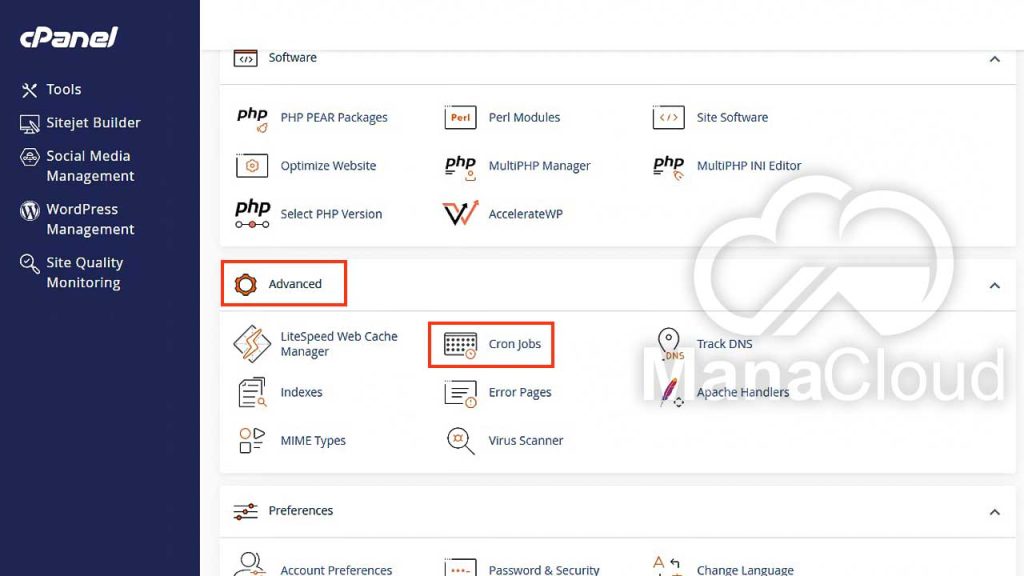
در صفحه اصلی سی پنل، از طریق قسمت جستجو یا در بخش Advanced گزینهای با عنوان Cron Jobs را پیدا کرده و روی آن کلیک کنید.
با ورود به این صفحه، محیط مدیریت کرون جابها نمایش داده میشود. در این بخش میتوانید ایمیل دریافت گزارش کرون جاب را تنظیم کنید، یک Cron Job جدید بسازید و کرون جابهای قبلی را مشاهده یا مدیریت نمایید.
آشنایی با بخشهای مختلف صفحه Cron Jobs
پس از ورود به صفحه Cron Jobs در سی پنل، چند بخش مختلف را مشاهده خواهید کرد که هر کدام برای انجام تنظیمات خاصی استفاده میشوند. در ادامه هر بخش را به صورت جداگانه بررسی میکنیم.
Cron Email
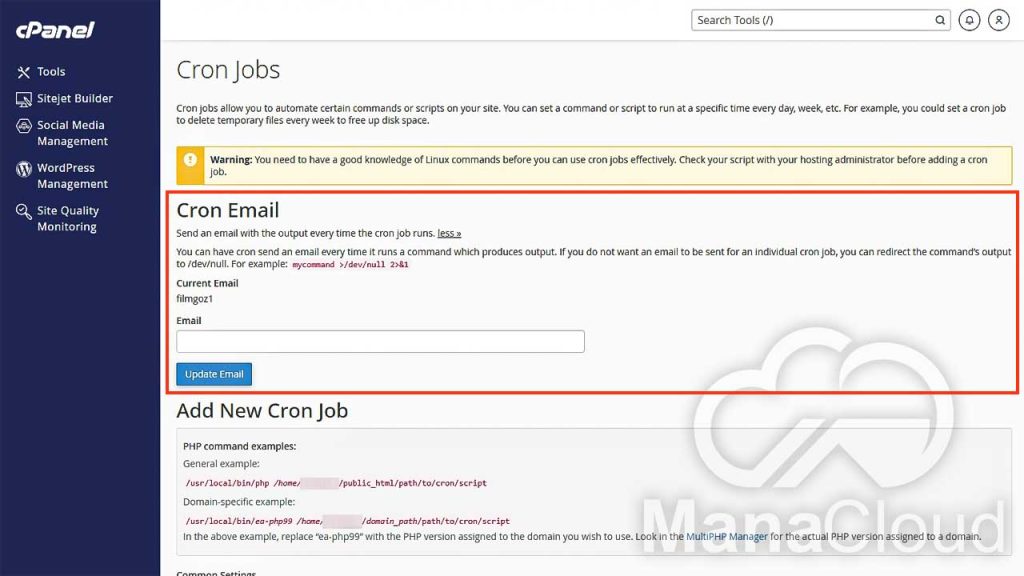
در ابتدای صفحه بخشی با عنوان Cron Email قرار دارد. در این قسمت میتوانید یک آدرس ایمیل مشخص کنید تا در صورت اجرای Cron Job، خروجی آن به این ایمیل ارسال شود. در واقع اگر هنگام اجرای دستور خطایی رخ دهد یا پیامی تولید شود، این پیام به ایمیلی که در این بخش وارد کردهاید ارسال خواهد شد.
این قابلیت معمولا برای بررسی وضعیت اجرای کرون جاب و تشخیص خطاهای احتمالی استفاده میشود.
برای تنظیم این بخش کافی است:
- آدرس ایمیل مورد نظر خود را در فیلد Email وارد کنید.
- روی گزینه Update Email کلیک کنید تا ایمیل ذخیره شود.
Add New Cron Job
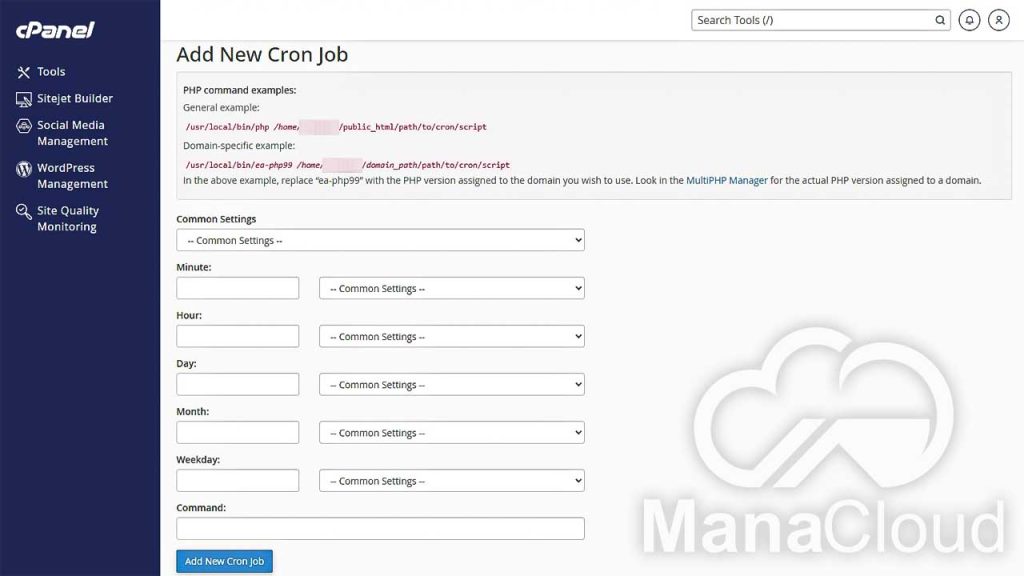
در بخش Add New Cron Job میتوانید یک Cron Job جدید ایجاد کنید.
در این قسمت باید دو مورد اصلی را مشخص کنید:
- زمان اجرای دستور
- دستوری که قرار است در سرور اجرا شود
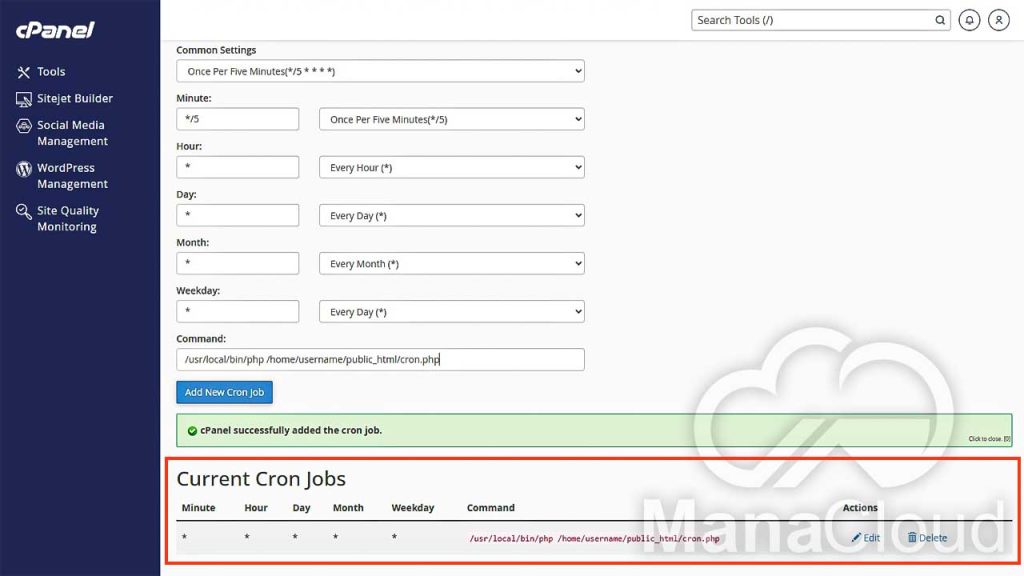
سی پنل برای تنظیم زمان اجرای Cron Job چند فیلد مختلف در اختیار شما قرار میدهد که هرکدام بخش خاصی از زمانبندی را مشخص میکنند.
Common Settings
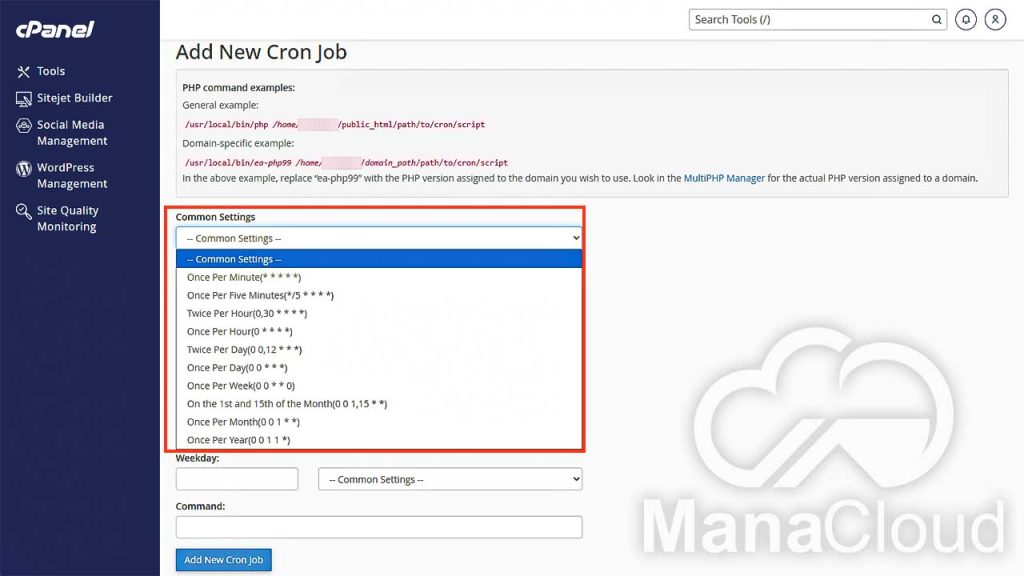
در ابتدای بخش زمان بندی گزینهای با عنوان Common Settings قرار دارد.
این قسمت شامل چند تنظیم آماده برای زمان بندی Cron Job است. با انتخاب یکی از این گزینه ها، سایر فیلدهای زمان بندی به صورت خودکار تکمیل میشوند.
برخی از گزینه های رایج در این بخش عبارتاند از:
- Once Per Minute
اجرای دستور در هر دقیقه - Once Per Hour
اجرای دستور هر یک ساعت - Twice Per Day
اجرای دستور دو بار در روز - Once Per Day
اجرای دستور یک بار در روز - Once Per Week
اجرای دستور یک بار در هفته
استفاده از این گزینه ها باعث میشود بدون نیاز به تنظیم دستی دقیقه، ساعت یا روز، زمان اجرای Cron Job به سرعت مشخص شود.
Minute
در فیلد Minute مشخص میکنید که دستور در چه دقیقهای اجرا شود.
برای مثال: اگر مقدار صفر «0» وارد شود، دستور در ابتدای هر ساعت اجرا خواهد شد.
یا اگر مقدار */5 وارد شود، این دستور به معنی اجرای Cron Job هر پنج دقیقه یکبار است.
Hour
در قسمت Hour میتوانید مشخص کنید کرون جاب در چه ساعتی از روز اجرا شود.
برای مثال اگر مقدار «3» را وارد کنید، به این معنی است که دستور در ساعت ۳ بامداد اجرا خواهد شد.
Day
در فیلد Day میتوانید مشخص کنید دستور در چه روزی از ماه اجرا شود.
برای مثال اگر مقدار «1» وارد شود، دستور در روز اول هر ماه اجرا خواهد شد.
Month
در قسمت Month میتوانید مشخص کنید کرون جاب در چه ماهی اجرا شود.
اگر در این بخش علامت ستاره * قرار دهید، به این معنی است که دستور در تمام ماه های سال اجرا خواهد شد.
Weekday
در این قسمت میتوانید مشخص کنید کرون جاب در چه روزی از هفته اجرا شود.
اعداد هر روز هفته به صورت زیر تعریف میشوند:
0 = (یکشنبه) Sunday
1 = (دوشنبه) Monday
2 = (سهشنبه) Tuesday
3 = (چهارشنبه) Wednesday
4 = (پنجشنبه) Thursday
5 = (جمعه) Friday
6 = (شنبه) Saturday
برای مثال اگر مقدار 1 وارد شود، Cron Job در روز دوشنبه اجرا خواهد شد.
Command
بخش Command مهمترین قسمت در ایجاد Cron Job است.
در این بخش باید دستوری که قرار است در سرور اجرا شود را وارد کنید. این دستور میتواند اجرای یک فایل PHP، یک اسکریپت یا هر دستور لینوکسی باشد.
برای مثال اگر بخواهید یک فایل PHP اجرا شود، دستور میتواند به شکل زیر باشد:
/usr/local/bin/php /home/username/public_html/cron.phpدر این مثال فایل cron.php که در مسیر public_html قرار دارد، در زمان بندی تعیینشده اجرا خواهد شد.
توضیح: username نام کاربری cPanel شماست.
Current Cron Jobs
در پایین صفحه بخشی با عنوان Current Cron Jobs قرار دارد.
در این قسمت لیستی از تمام کرون جاب هایی که قبلا ساختهاید نمایش داده میشود. در جدول این بخش اطلاعاتی مانند موارد زیر نمایش داده میشود:
- Minute
- Hour
- Day
- Month
- Weekday
- Command
در کنار هر Cron Job نیز گزینه هایی برای ویرایش یا حذف آن قرار دارد تا بتوانید زمان بندی یا دستور مربوط به آن را تغییر دهید.
جمعبندی
قابلیت کرون جاب در سی پنل یکی از ابزارهای کاربردی برای زمان بندی و اجرای خودکار دستورات در سرور است. با استفاده از این ابزار میتوانید بسیاری از فرآیندهای تکراری سایت را بدون نیاز به انجام دستی مدیریت کنید. از اجرای اسکریپت های PHP گرفته تا ارسال ایمیل های زمان بندی شده، پاکسازی فایل های موقت یا انجام عملیات بکاپگیری در هاست از طریق کرون جاب قابل انجام خواهد بود.
در این آموزش تلاش کردیم به صورت کامل همراه با جزئیات هر بخش نحوه ساخت Cron Job در سی پنل را بررسی کنیم و همچنین با بخش های مختلف صفحه Cron Jobs مانند تنظیم ایمیل گزارش، تعیین زمان بندی اجرای دستور و وارد کردن Command آشنا شویم. با شناخت این بخش ها میتوانید به سادگی زمان اجرای دستورات مورد نظر خود را تنظیم کرده و آنها را در بازه های زمانی مشخص اجرا کنید.
در نهایت پیشنهاد میشود هنگام ایجاد کرون جاب، زمان بندی دستورات را با دقت انتخاب کنید تا از اجرای بیش از حد دستورات و مصرف زیاد منابع سرور جلوگیری شود. استفاده صحیح از این قابلیت میتواند مدیریت بسیاری از وظایف سایت را سادهتر کرده و باعث خودکار شدن بخش زیادی از فرآیندهای سرور شود.
منبع: cPanel Docs