مدیریت فضای هاست یکی از مهمترین کارهایی است که هر مدیر سایت باید به آن توجه داشته باشد. در بسیاری از مواقع ممکن است فضای هاست به سرعت پر شود و باعث ایجاد مشکلاتی مانند عدم دریافت ایمیل، اختلال در عملکرد سایت یا حتی از دسترس خارج شدن وبسایت شود.
برای جلوگیری از چنین مشکلاتی، سی پنل ابزاری کاربردی به نام Disk Usage در اختیار کاربران قرار داده است. این ابزار به شما کمک میکند تا دقیقا بررسی کنید چه فایلها و پوشههایی بیشترین فضای هاست را اشغال کردهاند.
در این مقاله به صورت کامل آموزش Disk Usage در سی پنل را بررسی میکنیم تا بتوانید به راحتی مصرف فضای هاست خود را مدیریت کنید.
Disk Usage در سی پنل چیست؟
Disk Usage یکی از ابزارهای کاربردی در cPanel است که به شما امکان میدهد میزان مصرف فضای دیسک هاست را مشاهده و تحلیل کنید.
به کمک این ابزار شما میتوانید مواردی که در زیر عنوان خواهد شد را در هاست لینوکس خود مدیریت کنید:
- حجم پوشهها و فایلها را در هاست سی پنل مشاهده کنید
- مسیر فایلهایی که فضای زیادی اشغال کردهاند را پیدا کنید
- مصرف فضای هاست را مدیریت کنید
- از پر شدن ناگهانی فضای هاست جلوگیری کنید
در واقع Disk Usage یک نمای کلی از نحوه استفاده از فضای هاست را در اختیار شما قرار میدهد.
چرا بررسی مصرف فضای هاست مهم است؟
بسیاری از مدیران سایت زمانی متوجه مشکل کمبود فضای هاست میشوند که تقریبا تمام فضای دیسک پر شده است و دیگر امکان ذخیره فایلهای جدید وجود ندارد. در چنین شرایطی ممکن است عملکرد بخشهای مختلف سایت دچار اختلال شود و حتی برخی قابلیتهای مهم هاست از کار بیفتند.
پر شدن فضای هاست میتواند مشکلات مختلفی ایجاد کند، از جمله:
- اختلال در ارسال و دریافت ایمیلهای هاست
- عدم امکان آپلود فایلها، تصاویر یا بکاپهای جدید
- ایجاد خطا در عملکرد سایت و برخی اسکریپتها
- افزایش مصرف منابع سرور و کند شدن سایت
در بسیاری از مواقع دلیل این مشکل وجود فایلهای حجیم، بکاپهای قدیمی، فایلهای لاگ یا ایمیلهای ذخیره شده در هاست است که به مرور زمان فضای زیادی اشغال میکنند. به همین دلیل بررسی دورهای Disk Usage در سی پنل اهمیت زیادی دارد؛ زیرا با کمک این ابزار میتوان به سرعت متوجه شد کدام پوشهها بیشترین فضا را مصرف کردهاند و قبل از بروز مشکلات جدی، فضای هاست را مدیریت کرد.
آموزش استفاده از ابزار Disk Usage در سی پنل
برای استفاده از این ابزار کافی است چند مرحله ساده را در سی پنل انجام دهید تا با بررسی حجم فایل های در هاست اقدامات لازم جهت مدیریت فضای دیسک در سی پنل را انجام دهید.
مرحله اول: ورود به سی پنل
در ابتدا باید وارد حساب کاربری سی پنل هاست خود شوید.
معمولا آدرس ورود به سی پنل به صورت زیر است: example.com/cpanel
پس از وارد کردن نام کاربری و رمز عبور، وارد داشبورد سی پنل خواهید شد.

مرحله دوم: پیدا کردن ابزار Disk Usage
بعد از ورود به سی پنل، در بخش Files ابزار Disk Usage را مشاهده خواهید کرد.
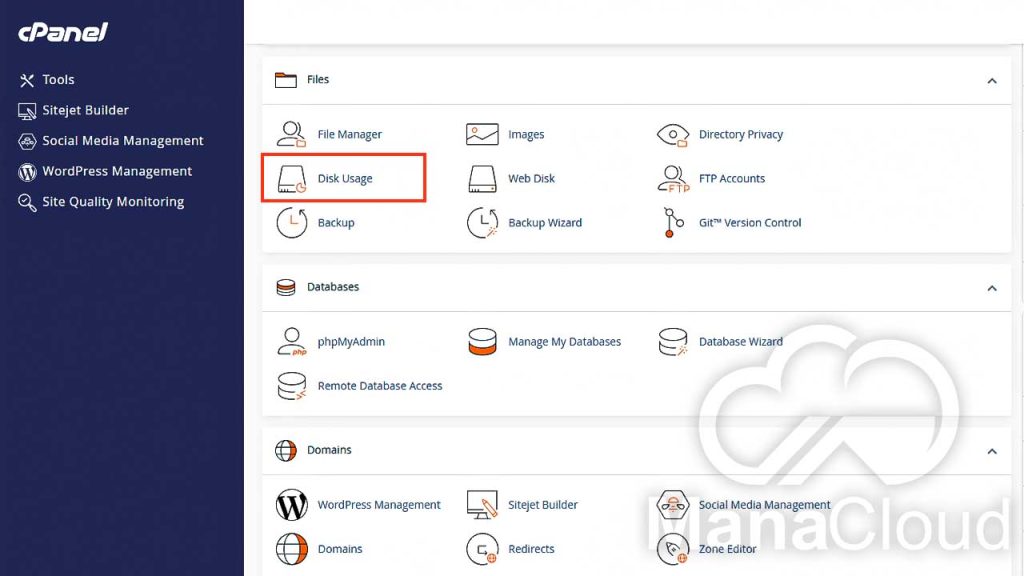
با کلیک روی این گزینه وارد صفحه بررسی مصرف فضای هاست میشوید، در این صفحه میتوانید اطلاعات دقیقی از میزان مصرف فضای دیسک مشاهده کنید.
مرحله سوم: بررسی مصرف فضای هاست
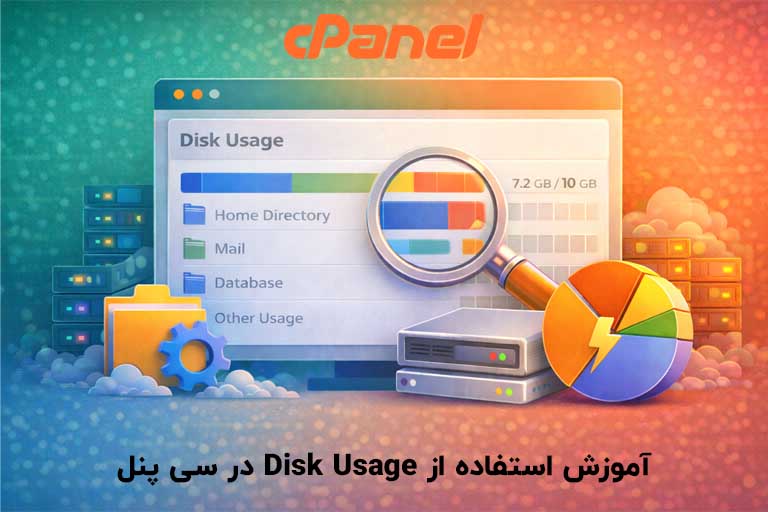
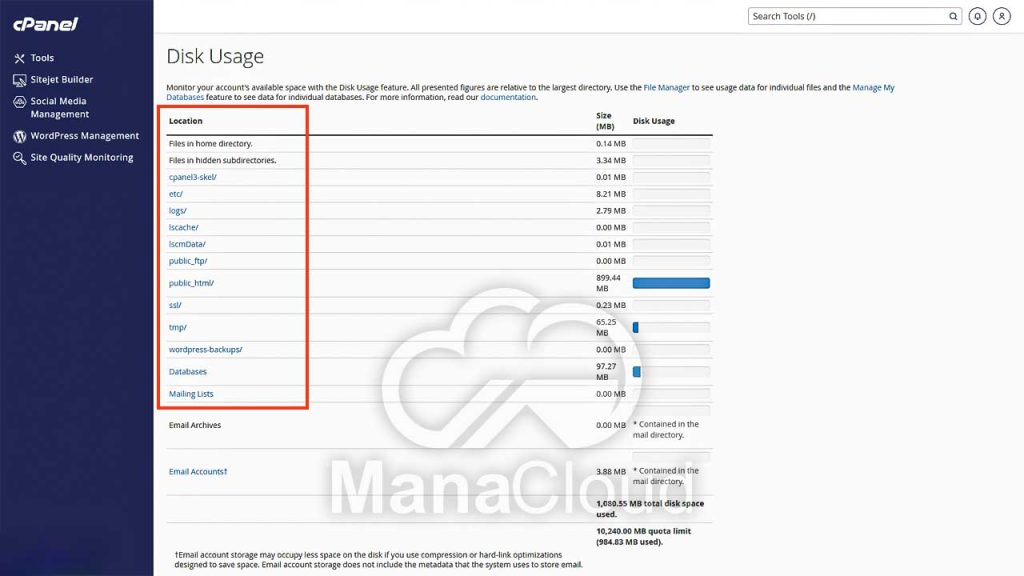
پس از ورود به بخش Disk Usage، لیستی از پوشهها و فایلهای موجود در هاست نمایش داده میشود. (مطابق با تصویر زیر)
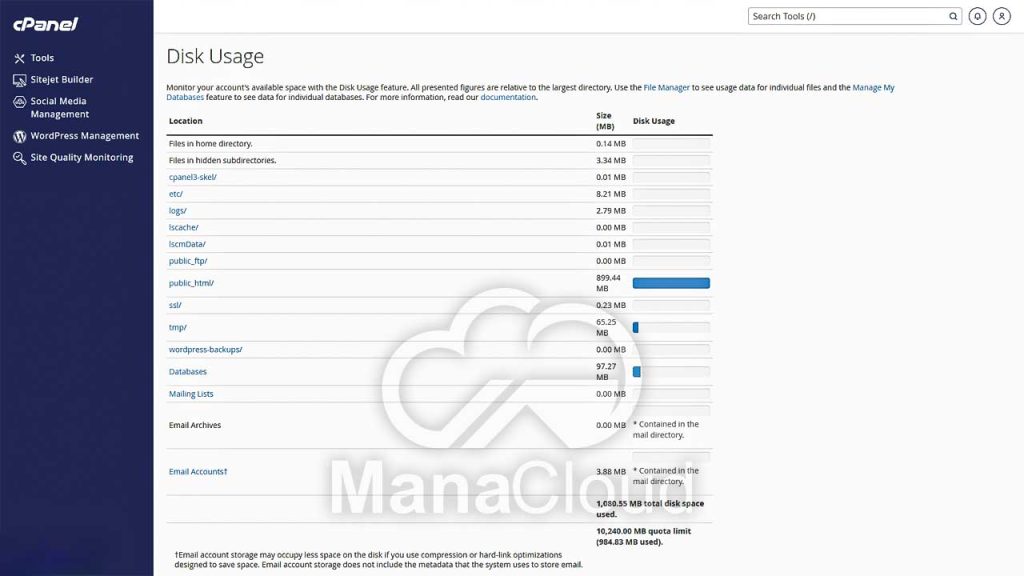
در این صفحه اطلاعات زیر قابل مشاهده است:
- حجم هر پوشه
- درصد مصرف فضای دیسک
- مسیر دقیق فایلها در هاست
با استفاده از این اطلاعات میتوانید تشخیص دهید کدام پوشهها بیشترین فضای هاست را اشغال کردهاند.
آشنایی با بخشهای مختلف Disk Usage
در صفحه Disk Usage چند بخش مختلف وجود دارد که هر کدام اطلاعات خاصی را نمایش میدهند.
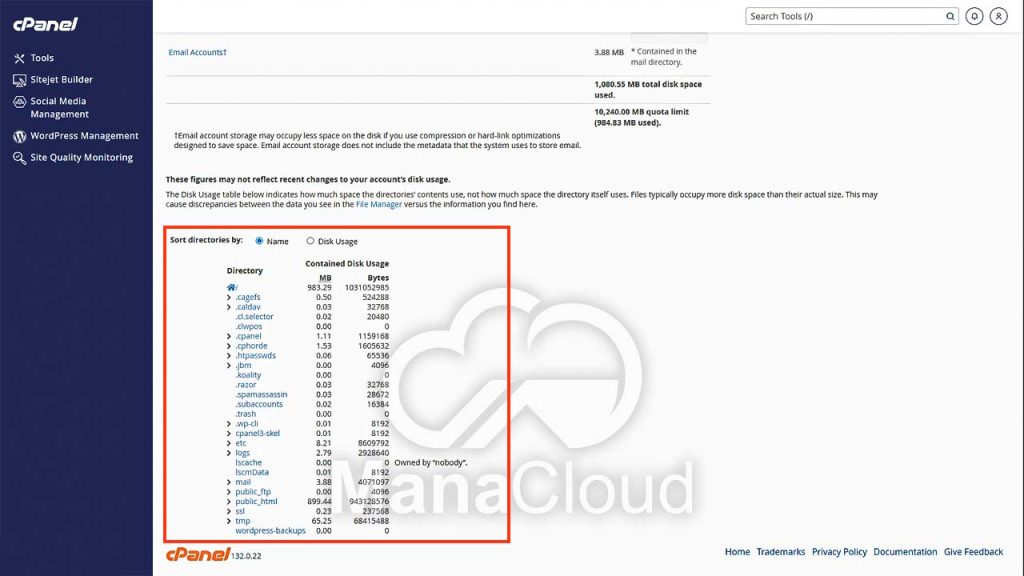
Directory Tree
در این بخش ساختار پوشههای هاست به صورت درختی نمایش داده میشود.
این ساختار به شما کمک میکند تا به راحتی مسیر فایلها را بررسی کنید و ببینید هر پوشه چه مقدار از فضای هاست را مصرف کرده است.
Disk Usage Bar
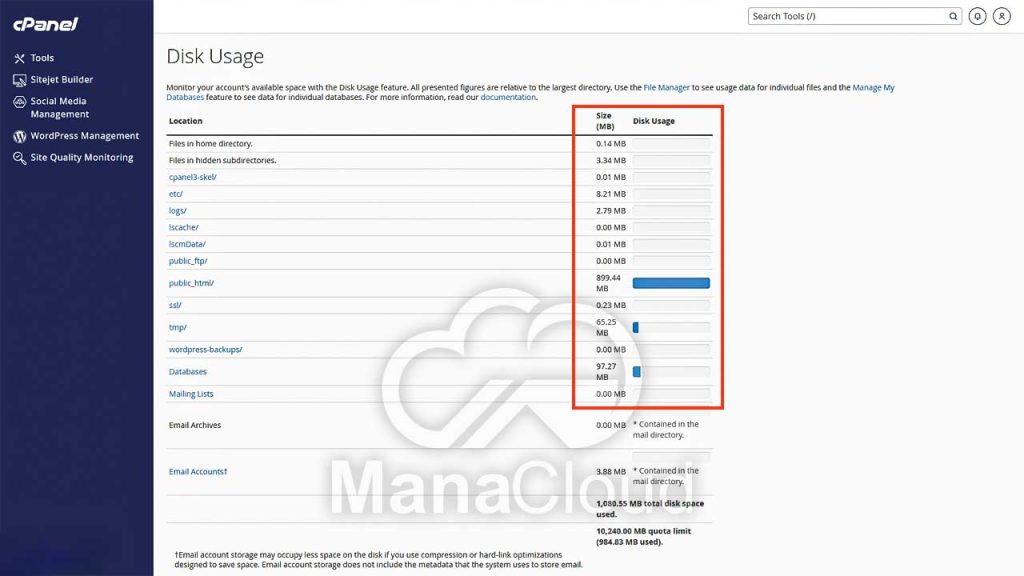
در کنار هر پوشه یک نوار نمایش داده میشود که میزان مصرف فضای آن پوشه را مشخص میکند.
این نوار به صورت گرافیکی نشان میدهد کدام پوشهها بیشترین حجم را دارند.
به همین دلیل شناسایی فایلهای حجیم بسیار سادهتر میشود.
مسیر فایلها در هاست
در Disk Usage مسیر کامل هر پوشه با کلیک روی یک از پوشه ها با استفاده از ابزار File Manager در سی پنل نیز قابل نمایش است.
برای مثال ممکن است مسیرهایی مانند موارد زیر را مشاهده کنید:
- public_html
- logs
- tmp
این مسیرها به شما کمک میکنند محل دقیق فایلها را در هاست پیدا کنید.
چگونه فایلهای حجیم هاست را پیدا کنیم؟
یکی از مهمترین کاربردهای Disk Usage پیدا کردن فایلهایی است که فضای زیادی اشغال کردهاند.
برای انجام این کار کافی است:
- به بخش Disk Usage مراجعه کنید
- پوشههایی که بیشترین حجم دارند را بررسی کنید
- وارد آن پوشهها شوید
- فایلهای غیرضروری یا قدیمی را حذف کنید
معمولاً پوشههای زیر بیشترین حجم را در هاست اشغال میکنند:
- پوشه بکاپها
- فایلهای لاگ
- ایمیلهای ذخیره شده
- فایلهای آپلود شده در سایت
روشهای کاهش مصرف فضای هاست
اگر متوجه شدید فضای هاست شما در حال پر شدن است، میتوانید با انجام چند کار ساده مصرف فضای دیسک را کاهش دهید.
برخی از این روشها عبارتند از:
- حذف بکاپهای قدیمی
- پاک کردن ایمیلهای غیرضروری
- حذف فایلهای لاگ قدیمی
- پاکسازی پوشه کش سایت
- حذف فایلهای بلااستفاده
همچنین بهتر است به صورت دورهای فضای هاست را بررسی کنید تا از پر شدن ناگهانی آن جلوگیری شود.
چه زمانی باید Disk Usage را بررسی کنیم؟
بررسی Disk Usage بهتر است در زمانهای زیر انجام شود:
- زمانی که فضای هاست به سرعت پر میشود
- وقتی ایمیلهای سایت ارسال یا دریافت نمیشوند
- هنگام مشاهده خطاهای مربوط به کمبود فضای دیسک
- قبل از تهیه بکاپ از سایت
- بعد از انتقال سایت به هاست جدید
بررسی دورهای این ابزار میتواند از بسیاری از مشکلات جلوگیری کند.
جمعبندی
ابزار Disk Usage در سی پنل یکی از سادهترین و در عین حال کاربردیترین بخشهای cPanel برای بررسی وضعیت مصرف فضای هاست است. با استفاده از این ابزار میتوانید به صورت دقیق مشاهده کنید که هر پوشه یا فایل چه مقدار از فضای هاست را اشغال کرده است و کدام بخشها بیشترین مصرف دیسک را دارند. این موضوع به مدیران سایت کمک میکند تا بهتر بتوانند فضای هاست را مدیریت کرده و از بروز مشکلاتی مانند پر شدن ناگهانی فضای دیسک جلوگیری کنند.
در این مقاله تلاش کردیم آموزش Disk Usage در سی پنل را بهصورت کامل و مرحله به مرحله بررسی کنیم؛ از ورود به سی پنل و دسترسی به این ابزار گرفته تا آشنایی با بخشهای مختلف آن مانند نمایش ساختار پوشهها، نمودار مصرف فضای دیسک و مسیر فایلها در هاست. با کمک این اطلاعات میتوان به راحتی فایلها و پوشههایی که بیشترین حجم را اشغال کردهاند شناسایی کرد و در صورت نیاز نسبت به حذف یا مدیریت آنها اقدام نمود.
همچنین بررسی دورهای مصرف فضای هاست در cPanel میتواند از بسیاری از مشکلات رایج جلوگیری کند. برای مثال حذف بکاپ های قدیمی، پاکسازی فایلهای لاگ، مدیریت ایمیلهای ذخیره شده و حذف فایلهای بلااستفاده از جمله اقداماتی هستند که میتوانند به کاهش مصرف فضای هاست کمک کنند.
در نهایت پیشنهاد میشود مدیران سایت بهصورت منظم از ابزار Disk Usage در سی پنل استفاده کنند تا همیشه دید دقیقی نسبت به وضعیت فضای هاست خود داشته باشند. این کار نهتنها به مدیریت بهتر منابع هاست کمک میکند، بلکه باعث میشود عملکرد سایت پایدارتر باقی بماند و از بروز مشکلات احتمالی در آینده جلوگیری شود.
منبع: cPanel Docs