سرعت بارگذاری صفحات یکی از مهم ترین عوامل موفقیت یک وبسایت در رتبه و نتایج گوگل است. کاربران وبسایت شما انتظار دارند سایت در چند ثانیه بارگذاری شود و موتورهای جستجو نیز به این موضوع اهمیت زیادی میدهند. یکی از روش های ساده و موثر برای بهبود سرعت سایت، فعالسازی Gzip در سی پنل است.
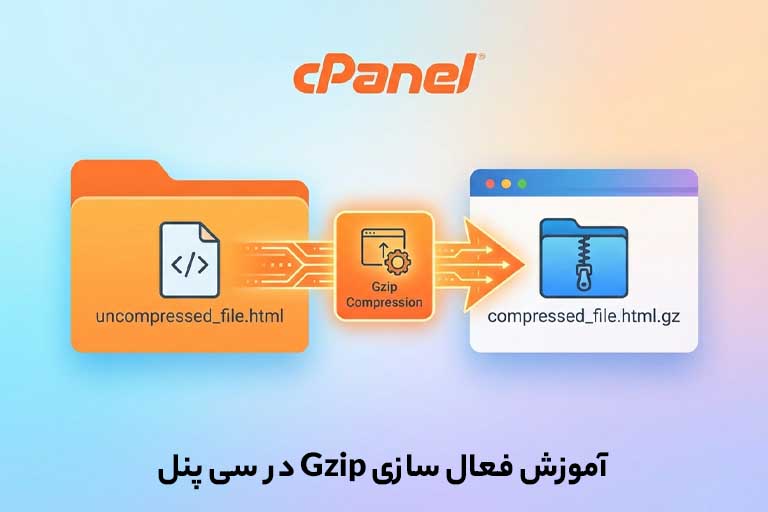
Gzip با فشرده سازی فایل های ارسالی از سرور به مرورگر، حجم دادهها را کاهش میدهد و در نتیجه صفحات سریعتر بارگذاری میشوند. در cPanel این قابلیت بهصورت پیشفرض در دسترس است و بدون دانش فنی پیچیده میتوان آن را فعال کرد.
Gzip چیست و چه کاربردی دارد؟
Gzip یک الگوریتم فشرده سازی کدها سمت سرور است که فایل های متنی مانند HTML ، CSS و JavaScript را قبل از ارسال به مرورگر کاربر فشرده میکند. مرورگر پس از دریافت فایل فشرده، آن را از حالت فشرده خارج کرده و خروجی برای کاربر نمایش میدهد.
نتیجه این فرآیند، کاهش چشمگیر حجم صفحات و افزایش سرعت لود سایت است، بدون اینکه تغییری در ظاهر یا محتوای سایت ایجاد شود.
تفاوت Gzip با روشهای دیگر فشرده سازی
Gzip در مقایسه با روشهایی مانند Brotli، سازگاری بیشتری و بهتری با مرورگرها و سرورها دارد و تقریبا روی تمام هاستهای اشتراکی قابل استفاده است. به همین دلیل، همچنان یکی از محبوب ترین گزینهها برای بهینهسازی سرعت سایت محسوب میشود.
چه فایلهایی با Gzip فشرده میشوند؟
در فشرده سازی از طریق Gzip فایل های که در ادامه نام برده میشود را میتوان فشرده سازی کرد:
- فایلهای HTML
- فایلهای CSS
- فایلهای JavaScript
- فایلهای XML و JSON
فعال سازی Gzip در سی پنل از طریق Optimize Website
یکی از ساده ترین روش فعال سازی Gzip استفاده از ابزار Optimize Website در سی پنل است.
روند انجام این مراحل فعال سازی به صورت زیر است:
1. ابتدا میتوانید با وارد کردن پورت 2083 در انتهای آدرس دامنه خود (مانند https://example.com:2083) یا از طریق آدرس https://example.com/cpanel وارد محیط سیپنل شوید.
در این مثال، بهجای example.com دامنه سایت خود را وارد کنید.

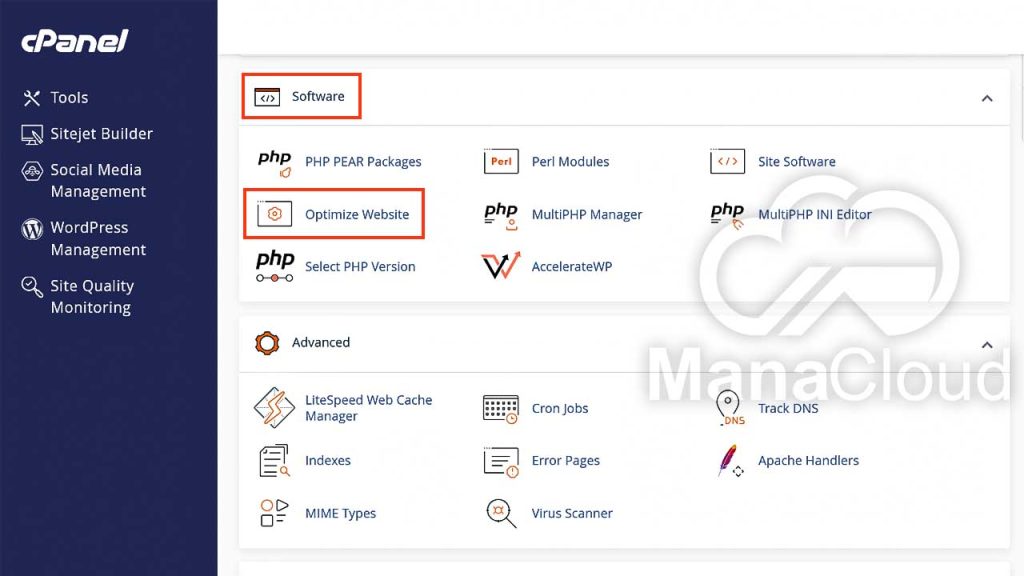
2. در صفحه اصلی سیپنل، به بخش Software مراجعه کرده و گزینه Optimize Website را انتخاب کنید.
3. پس از ورود به این بخش، گزینه Compress All Content را انتخاب کرده و سپس با کلیک روی دکمه Update Settings، تنظیمات را ذخیره کنید.

با انجام این مراحل، فشردهسازی Gzip برای کل سایت فعال میشود و نیازی به ویرایش فایلها نخواهد بود.
فعالسازی Gzip در سی پنل با ویرایش فایل htaccess.
یکی دیگر از روش های فعال سازی Gzip، افزودن کد مربوطه در فایل htaccess. است. برای دسترسی به این فایل، میتوانید از طریق File Manager وارد پوشه public_html شوید. در صورتی که فایل htaccess. را مشاهده نکردید، معمولاً به صورت مخفی است و با فعال کردن گزینه Show Hidden Files از بخش Settings میتوانید آن را نمایش داده و ویرایش کنید.
پس از دسترسی به فایل htaccess. کافی است کد زیر را در ابتدای فایل قرار داده و آن را ذخیره کنید.
<IfModule mod_deflate.c>
  AddOutputFilterByType DEFLATE text/plain
  AddOutputFilterByType DEFLATE text/html
  AddOutputFilterByType DEFLATE text/xml
  AddOutputFilterByType DEFLATE text/css
  AddOutputFilterByType DEFLATE application/javascript
  AddOutputFilterByType DEFLATE application/json
  AddOutputFilterByType DEFLATE image/svg+xml
</IfModule>
توجه داشته باشید قبل از اعمال هرگونه تغییر در فایل htaccess. حتماً یک نسخه پشتیبان از آن تهیه کنید.
بررسی فعال بودن Gzip پس از تنظیمات
بعد از فعال سازی، بهتر است وضعیت Gzip را بررسی کنید. این کار را میتوانید از طریق سایت giftofspeed.com/gzip-test انجام دهید. در صورت فعال بودن، پیام Gzip Is Enabled نمایش داده میشود.

مشکلات رایج در فعال سازی Gzip و راه حل ها
با وجود سادگی فعال سازی Gzip در سی پنل، گاهی ممکن است پس از انجام تنظیمات، فشرده سازی به درستی اعمال نشود. این موضوع معمولا به محدودیت های سرور یا تداخل با سایر ابزارهای بهینه سازی مربوط است. در ادامه، رایج ترین مشکلات و راهحل آنها بیان شده است. که با بررسی این موارد میتوانید فشرده سازی را فعال کنید.
- غیرفعال بودن ماژول mod_deflate روی سرور
Gzip برای اجرا به این ماژول نیاز دارد و در صورت غیرفعال بودن آن، تنظیمات اعمال نخواهند شد. بررسی این مورد تنها از طریق پشتیبانی ماناکلود امکانپذیر است. - تداخل با افزونه های کش یا سرویسهای CDN
در صورت استفاده از کش یا CDN، ممکن است فشرده سازی از سمت آنها انجام شود و وضعیت Gzip سرور به درستی تشخیص داده نشود. پاکسازی کش و بررسی تنظیمات توصیه میشود. - محدودیت های هاست اشتراکی
برخی هاستها اجازه فشردهسازی همه فایلها را نمیدهند و این موضوع میتواند باعث فعال نشدن کامل Gzip شود. - نتایج نادرست در ابزارهای تست سرعت
کش مرورگر یا سرور ممکن است باعث نمایش اطلاعات قدیمی شود. تست مجدد پس از پاکسازی کش میتواند وضعیت واقعی را مشخص کند.
جمعبندی
فعالسازی Gzip در سی پنل یکی از سادهترین و در عین حال مؤثرترین اقدامات برای افزایش سرعت بارگذاری صفحات و بهبود تجربه کاربری سایت است. همانطور که در این مقاله بررسی شد، Gzip با فشرده سازی فایلهای متنی مانند HTML ، CSS و JavaScript، حجم داده های ارسالی از سرور را کاهش میدهد و بدون ایجاد تغییر در ظاهر سایت، سرعت لود صفحات را به طور محسوسی افزایش میدهد.
در سی پنل، این قابلیت هم از طریق ابزار Optimize Website و هم با ویرایش فایل htaccess. قابل فعال سازی است و حتی کاربران مبتدی نیز میتوانند بدون دانش فنی پیچیده از آن استفاده کنند. همچنین با بررسی وضعیت Gzip پس از انجام تنظیمات و آشنایی با مشکلات رایج احتمالی، میتوان اطمینان حاصل کرد که فشرده سازی به درستی روی سایت اعمال شده است.
در مجموع، اگر به دنبال بهبود سرعت سایت، کاهش مصرف پهنای باند و تقویت سئوی فنی هستید، فعالسازی Gzip یک اقدام ضروری و پایه محسوب میشود که توصیه میشود در هر وبسایتی، به ویژه سایت های وردپرسی، بهدرستی پیادهسازی شود.
منبع : cPanel Docs