امنیت وبسایت همیشه یکی از مهمترین دغدغههای مدیران سایت است، به ویژه زمانی که با رفتارهای مشکوک مانند تلاشهای مکرر برای ورود ناموفق یا مصرف غیرعادی منابع هاست مواجه میشوید، موضوعی که در مقاله آموزش مشاهده میزان منابع مصرفی سایت در هاست سیپنل به طور کامل بررسی شده است. یکی از ساده ترین راهکارها برای کنترل این شرایط، مسدودسازی IP در سیپنل است.
در این مقاله، به صورت دقیق و مرحله به مرحله یاد میگیرید چگونه از طریق cPanel آی پی های مزاحم یا مشکوک را بلاک کرده و سطح امنیت سایت خود را افزایش دهید.
بلاک کردن IP چیست و چه کاربردی دارد؟
بلاک کردن IP به معنای مسدودسازی دسترسی یک آدرس اینترنتی مشخص به وبسایت یا هاست شماست. هر کاربر یا رباتی که به سایت مراجعه میکند، دارای یک IP منحصربهفرد است و با مسدود کردن این IP، امکان دسترسی آن به سایت به طور کامل قطع میشود. این روش یکی از سادهترین راهکارها برای افزایش امنیت و کنترل ترافیک ورودی به سایت محسوب میشود.
کاربردهای اصلی بلاک کردن IP عبارتاند از:
- جلوگیری از حملات Brute Force: مسدودسازی IP هایی که به صورت مکرر تلاش ناموفق برای ورود دارند، از نفوذ به بخشهای مدیریتی سایت جلوگیری میکند.
- مسدودسازی رباتها و خزندههای مخرب: برخی رباتها با اسکن صفحات و ارسال درخواست های متعدد، امنیت و عملکرد سایت را تهدید میکنند که با بلاک کردن IP میتوان جلوی آنها را گرفت.
- جلوگیری از ارسال اسپم: بسیاری از پیام های اسپم از IP های مشخص ارسال میشوند و مسدودسازی این آدرسها میتواند حجم اسپم را به طور قابل توجهی کاهش دهد.
- کاهش مصرف غیرعادی منابع سرور: با جلوگیری از دسترسی IP های پرمصرف یا مشکوک، منابع هاست به شکل بهینه تری در اختیار کاربران واقعی قرار میگیرد.
چه زمانی باید IP را در سی پنل مسدود کنیم؟
بلاک کردن IP معمولا در شرایطی توصیه میشود که رفتارهای مشکوک یا غیرعادی از یک آدرس مشخص مشاهده شود، از جمله موارد زیر:
- تلاشهای ناموفق مکرر برای ورود به سایت: زمانی که یک IP به طور پی در پی اقدام به ورود ناموفق به بخش های مدیریتی سایت میکند، که در این شرایط احتمال حملات brute force وجود دارد.
- دریافت ترافیک غیرعادی از یک آدرس مشخص: افزایش ناگهانی درخواستها از یک IP میتواند باعث مصرف بیش از حد منابع هاست و کاهش سرعت سایت شود.
- شناسایی حملات دیداس یا اسکن های مشکوک: برخی IP ها با ارسال درخواست های مکرر یا اسکن ساختار سایت، به دنبال یافتن نقاط ضعف امنیتی وبسایت هستند.
- ایجاد اختلال توسط کاربران یا رباتهای خاص: در برخی موارد، رباتها یا کاربران مخرب باعث اختلال در عملکرد سایت یا دسترسی کاربران واقعی میشوند.
در چنین شرایطی، مسدودسازی سریع IP میتواند از ادامه فعالیتهای مخرب جلوگیری کرده و مانع بروز آسیب های جدیتر به سایت شود.
آموزش مرحله به مرحله بلاک کردن IP در سی پنل
برای مسدود کردن آی پی های موردنظر در سیپنل، کافی است مراحل زیر را به صورت دقیق و به ترتیب دنبال کنید تا دسترسی آدرس های مزاحم به سایت شما محدود شود.
مرحله اول : ورود به سی پنل
ابتدا وارد حساب کاربری هاست خود شوید و از طریق آدرس سی پنل، وارد داشبورد مدیریت شوید.

مرحله دوم : دسترسی به ابزار IP Blocker
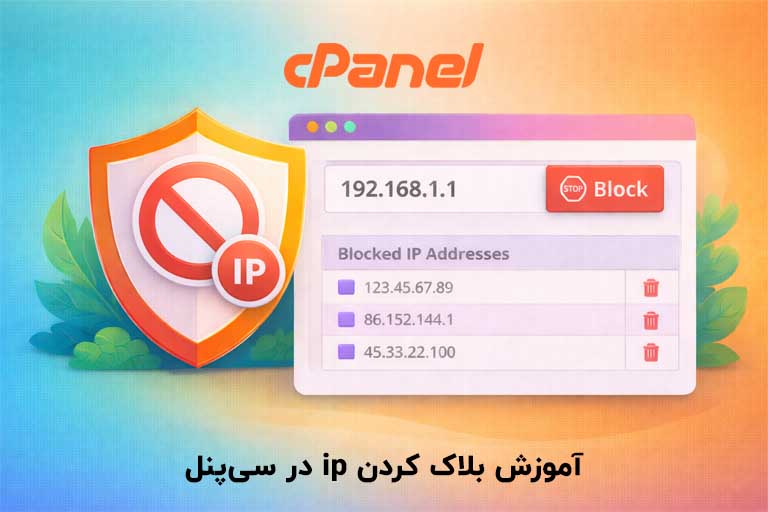
پس از ورود به سی پنل، از بخش Security روی گزینه IP Blocker کلیک کنید. این ابزار به صورت اختصاصی برای مدیریت دسترسی IP ها در cPanel طراحی شده است.

مرحله سوم : وارد کردن IP یا رنج IP
در بخش IP Blocker سیپنل، امکان وارد کردن آی پی ها به شکل های مختلفی وجود دارد تا بتوانید مسدودسازی را دقیقتر انجام دهید. شما میتوانید یک آی پی مشخص را برای قطع دسترسی کامل وارد کنید، یا به جای آن یک بازه از آی پی ها را به صورت کامل مسدود نمایید. همچنین امکان تعریف محدودهها به صورت خلاصه یا شبکهای وجود دارد تا یک گروه از آدرس ها به صورت هم زمان بلاک شوند.
این انعطافپذیری به شما کمک میکند بسته به نوع تهدید، از مسدودسازی یک IP خاص تا جلوگیری از دسترسی یک محدوده کامل، کنترل مناسبی روی ترافیک ورودی سایت خود داشته باشید.

مرحله چهارم : ذخیره تنظیمات
پس از وارد کردن IP در بخش IP Address or Domain، روی دکمه Add کلیک کنید. در صورت موفقیت، پیغام تایید (مشابه پیغام زیر) نمایش داده میشود و IP موردنظر بلافاصله بلاک خواهد شد.

نحوه رفع بلاک IP در سی پنل
اگر به اشتباه یک IP مهم را مسدود کردهاید، میتوانید به راحتی آن را از لیست حذف کنید. برای انجام این کار مراحل زیر را دنبال کنید:
- ورود مجدد به بخش IP Blocker: ابتدا وارد سیپنل شده و به بخش IP Blocker مراجعه کنید.
- پیدا کردن IP موردنظر در لیست: در لیست آی پی های مسدود شده، آدرس مورد نظر خود را پیدا کنید.
- حذف IP از لیست: با کلیک روی گزینه Delete، آی پی انتخاب شده از حالت مسدود بودن خارج میشود.
- برقراری مجدد دسترسی: پس از حذف، دسترسی این IP به سایت به صورت خودکار دوباره فعال خواهد شد.

نکات امنیتی مهم در مسدود سازی IP
- هرگز بدون بررسی لاگ ها IP ها را مسدود نکنید: قبل از بلاک کردن هر آی پی، لاگ های سرور و سایت را بررسی کنید تا از مخرب بودن آن اطمینان حاصل شود.
- از مسدود کردن IP که متعلق به خود شماست خودداری کنید: بلاک کردن آی پی شخصی میتواند باعث قطع کامل دسترسی شما به سیپنل و وبسایت شود.
- در حملات گسترده، مسدود سازی بازه IP منطقی تر است: زمانی که چند آی پی از یک محدوده مشخص حمله میکنند، بلاک کردن رنج آی پی کارآمدتر و سریعتر خواهد بود.
- بلاک IP جایگزین فایروال حرفهای نیست: این روش تنها یک لایه امنیتی مکمل محسوب میشود و برای امنیت کامل، استفاده از فایروال و ابزارهای تخصصی توصیه میشود.
جمعبندی
بلاک کردن IP در سی پنل یکی از تاثیرگذار ترین روشها برای افزایش امنیت سایت و کنترل دسترسی های ناخواسته است. همانطور که در این آموزش مشاهده کردید، با استفاده از ابزار IP Blocker میتوان به راحتی آی پی های مشکوک یا مزاحم را شناسایی و مسدود کرد و از بروز مشکلاتی مانند حملات brute force، ارسال اسپم یا مصرف غیرعادی منابع سرور جلوگیری نمود.
با این حال، باید مدیریت IP ها در هاست با دقت انجام شود، زیرا مسدود سازی نادرست و اشتباه، ممکن است دسترسی کاربران واقعی یا حتی مدیر سایت را با اختلال مواجه کند. توصیه میشود پیش از بلاک کردن هر IP، لاگ ها بررسی شوند و در صورت نیاز، از این قابلیت در کنار سایر ابزارهای امنیتی استفاده شود. در نهایت، استفاده صحیح از امکان مسدود سازی IP در سی پنل میتواند نقش مهمی در حفظ پایداری، امنیت و عملکرد بهتر وبسایت شما داشته باشد.
منبع : cPanel Docs