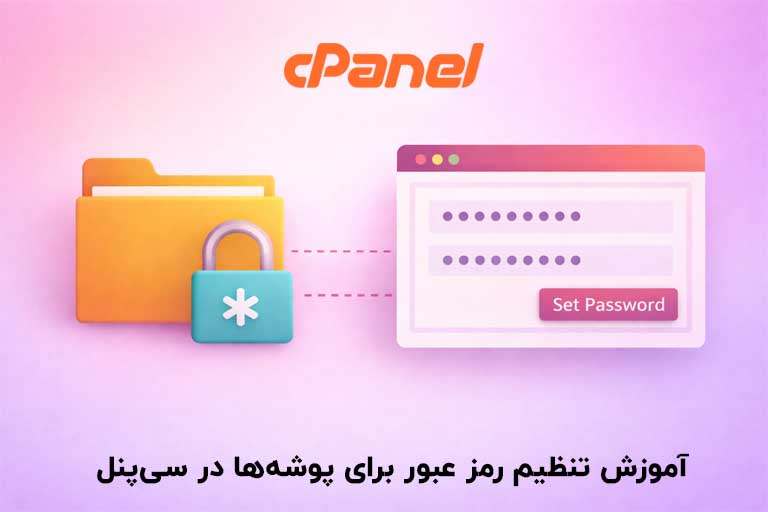
افزایش امنیت وبسایت، فقط به نصب گواهی SSL یا استفاده از رمز عبور قوی برای مدیریت سایت محدود نمیشود. یکی از روش های ساده اما بسیار کاربردی برای جلوگیری از دسترسی غیرمجاز، تنظیم رمز عبور برای پوشهها در سی پنل است. با این روش میتوانید مسیرها و پوشههای خاصی از سایت را فقط در اختیار کاربرانی که شما تعریف میکنید قرار دهید.
رمزگذاری پوشه در سی پنل چیست و چه کاربردی دارد؟
رمزگذاری پوشه به این معناست که پیش از دسترسی به محتوای یک دایرکتوری، از کاربر نام کاربری و رمز عبور درخواست میشود. این قابلیت به صورت پیشفرض در هاستهای دارای cPanel وجود دارد و بدون نیاز به دانش برنامه نویسی قابل استفاده است.
کاربرد اصلی این قابلیت، محافظت از پوشه های مدیریتی وبسایت، فایل های آزمایشی، یا مسیرهایی است که نباید برای عموم کاربران در دسترس باشند.
چه زمانی باید روی پوشه ها رمز عبور بگذاریم؟
در بسیاری از سایت ها، پوشه هایی وجود دارد که صرفاً برای مدیر سایت یا تیم توسعه کاربرد دارند و دسترسی به آنها باید محدود و کنترل شده باشد. برای مثال:
- پوشه های مدیریتی و حساس در وردپرس
- پوشه های تست یا نسخه آزمایشی سایت
- مسیر های حاوی فایل های پشتیبان سایت
- پوشه های مربوط به مستندات داخلی
در چنین شرایطی، رمزگذاری پوشه ها از دسترسی های غیرمجاز و انتشار ناخواسته اطلاعات جلوگیری کرده و امنیت بخش های حساس سایت را افزایش میدهد.
آموزش مرحله به مرحله تنظیم رمز عبور برای پوشه ها در سی پنل
برای تنظیم رمز عبور روی پوشه های موردنظر در سیپنل، لازم است مراحل زیر را به صورت دقیق و به ترتیب انجام دهید تا دسترسی به این مسیرها محدود و ایمن شود.
ورود به سی پنل
در ابتدا از طریق دامنه سایت خود وارد سیپنل شوید. این کار معمولاً با افزودن پورت 2083 به انتهای دامنه یا وارد کردن مسیر cpanel/ انجام میشود. برای مثال:https://example.com:2083 یا https://example.com/cpanel

دسترسی به ابزار Directory Privacy
پس از ورود به سیپنل، در صفحه اصلی به بخش Files مراجعه کرده و گزینه Directory Privacy را انتخاب کنید.

انتخاب پوشه موردنظر
در این مرحله ساختار پوشه های هاست نمایش داده میشود. پوشهای که قصد محافظت از آن را دارید انتخاب کنید. معمولاً پوشهها در مسیر public_html قرار دارند.

برای مثال، اگر قصد دارید روی پوشه wp-admin در مسیر public_html رمز عبور قرار دهید، پس از ورود به این پوشه کافی است روی گزینه Edit کلیک کرده و تنظیمات رمز عبور را برای آن اعمال کنید.

فعال سازی محافظت با رمز عبور
پس از ورود به پوشه مورد نظر، گزینه Password protect this directory را فعال کنید.
در کادر مربوطه، یک نام (Label) برای پوشه وارد کنید تا تشخیص آن ساده تر شود.

پس از وارد کردن نام پوشه، روی دکمه Save کلیک کنید تا با نمایش پیام مربوطه، ذخیره تنظیمات رمز عبور با موفقیت انجام شود.

ساخت نام کاربری و رمز عبور
بعد از ذخیره تنظیمات در بخش پایین، نام کاربری و رمز عبور دلخواه را وارد کرده و روی Save کلیک کنید.
همچنین میتوانید از بخش Password Generator برای ایجاد یک رمز عبور قوی شامل حروف بزرگ و کوچک، اعداد و نمادها استفاده کنید.
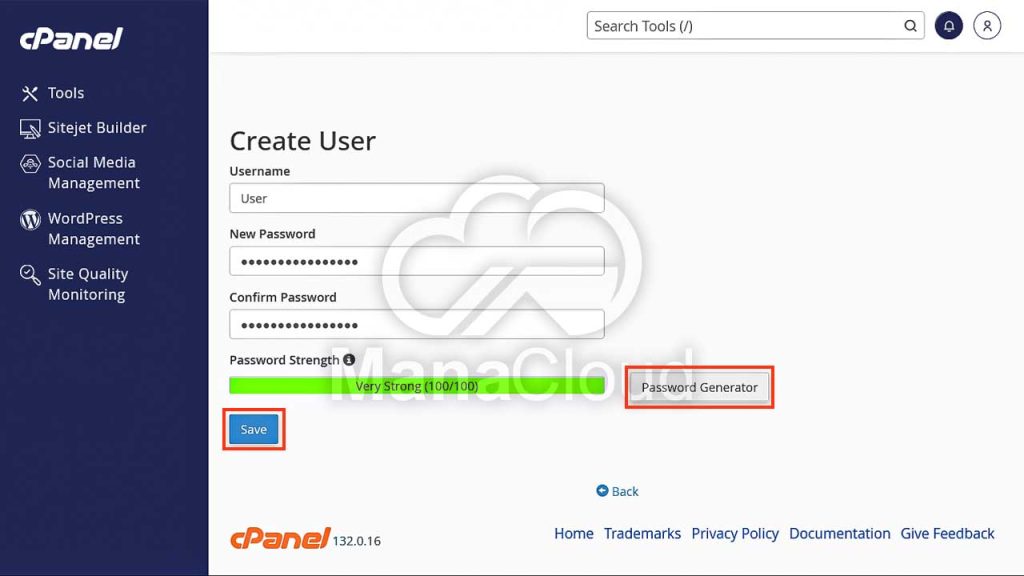
پس از انجام مراحل بالا، پوشه موردنظر رمزگذاری میشود و هنگام دسترسی به آن از طریق وبسایت، ابتدا باید نام کاربری و رمز عبوری که تعیین کردهاید را وارد کنید تا امکان مشاهده محتوا فراهم شود.

جمعبندی
تنظیم رمز عبور برای پوشه ها در سی پنل یکی از تاثیرگذارترین روش ها برای افزایش امنیت سایت است. این قابلیت بدون نیاز به افزونه یا دانش فنی خاص، امکان کنترل دقیق دسترسی به مسیرهای حساس را فراهم میکند و برای هر مدیر سایتی توصیه میشود.
منبع : cPanel Docs