یکی از رایج ترین مشکلاتی که مدیران سایت با آن مواجه میشوند، بالا نیامدن سایت بعد از اتصال دامنه به هاست یا تغییر DNS است. در بسیاری از این مواقع، مشکل نه از هاست است و نه از سایت، بلکه به تنظیمات DNS مربوط میشود. در چنین شرایطی معمولا لازم است ابتدا تنظیمات رکوردهای دامنه بررسی شوند که در مقاله آموزش ایجاد رکورد dns در سی پنل بهصورت کامل درباره آن توضیح دادهایم.
سی پنل برای بررسی دقیق تر این موضوع، ابزاری داخلی به نام Track DNS در سی پنل ارائه داده است که به شما کمک میکند مسیر شناسایی DNS دامنه را بررسی کرده و مشکلات احتمالی را سریع پیدا کنید. در این مقاله به صورت کامل نحوه استفاده از این ابزار را یاد میگیرید.
Track DNS چیست و چه کاربردی دارد؟
Track DNS یکی از ابزارهای عیبیابی در cPanel است که اطلاعات مربوط به DNS دامنه را بررسی میکند و نشان میدهد درخواست کاربران چگونه از اینترنت عبور کرده تا به سرور مقصد برسد.
به زبان ساده، این ابزار مشخص میکند:
- دامنه شما به چه NameServer هایی متصل است
- DNS در چه مرحلهای قرار دارد
- آیا تغییر DNS منتشر شده است یا نه
- در کدام نقطه اتصال دچار مشکل شده
چرا باید از ابزار Track DNS در cPanel استفاده کرد؟
زمانی که سایت شما باز نمیشود یا دامنه تازه به هاست متصل شده، اولین چیزی که باید بررسی شود وضعیت DNS است.
مزایای استفاده از ابزار Track DNS سی پنل:
- تشخیص سریع خطای اتصال دامنه
- بررسی انتشار و ست شدن DNS
- اطمینان از تنظیم صحیح NameServer ها
- کاهش زمان عیب یابی سایت
- مناسب کاربران مبتدی بدون دانش فنی
آموزش مرحله به مرحله استفاده از ابزار Track DNS در cPanel
برای استفاده از ابزار Track DNS در سی پنل مراحل زیر را به ترتیب دنبال کنید:
مرحله اول: ورود به سی پنل
ابتدا از طریق وارد کردن پورت 2083 به انتهای آدرس سایت خود یا با وارد کردن cpanel/ به عنوان مثال: example.com/cpanel حساب کاربری هاست خود شوید و از طریق آدرس سی پنل، وارد داشبورد مدیریت شوید.

مرحله دوم: پیدا کردن ابزار Track DNS
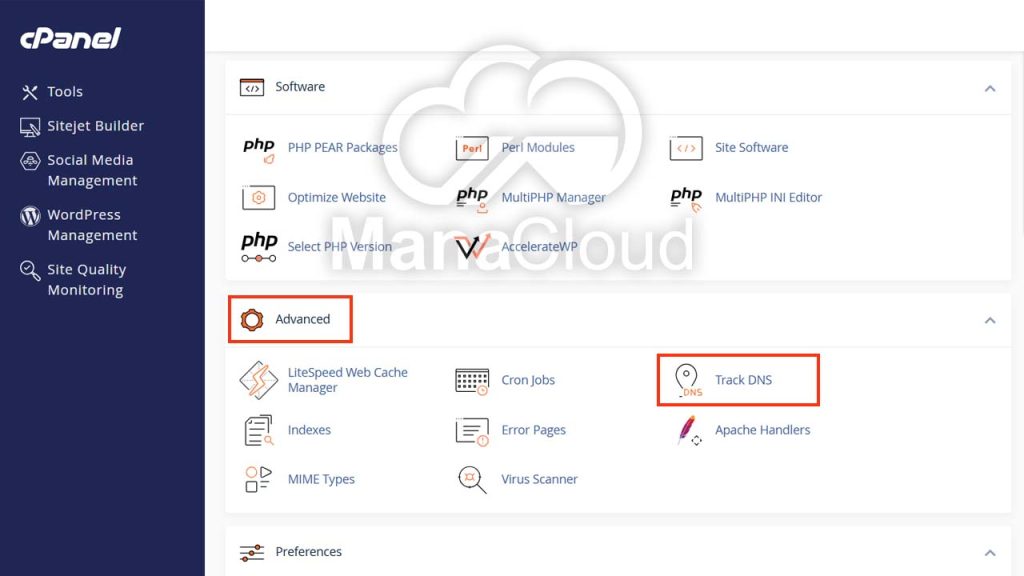
پس از ورود به صفحه اصلی سی پنل مراحل زیر را دنبال تا وارد ابزار تست DNS سایت شوید:
1. ابتدا به بخش Advanced بروید.
2. سپس گزینه Track DNS را پیدا کنید.
3. روی آن کلیک کنید تا وارد شوید.
مرحله سوم: وارد کردن دامنه و اجرای بررسی
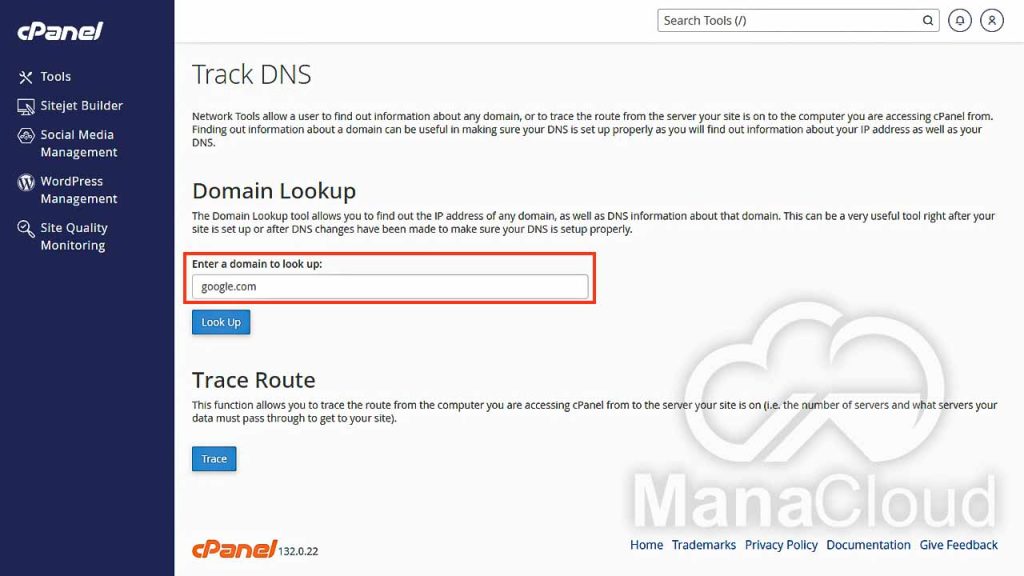
در صفحه باز شده در بخش Domain Lookup:
1. نام دامنه خود را بدون https در بخش Enter a domain to look up وارد کنید.
2. روی دکمه Look Up کلیک کنید.
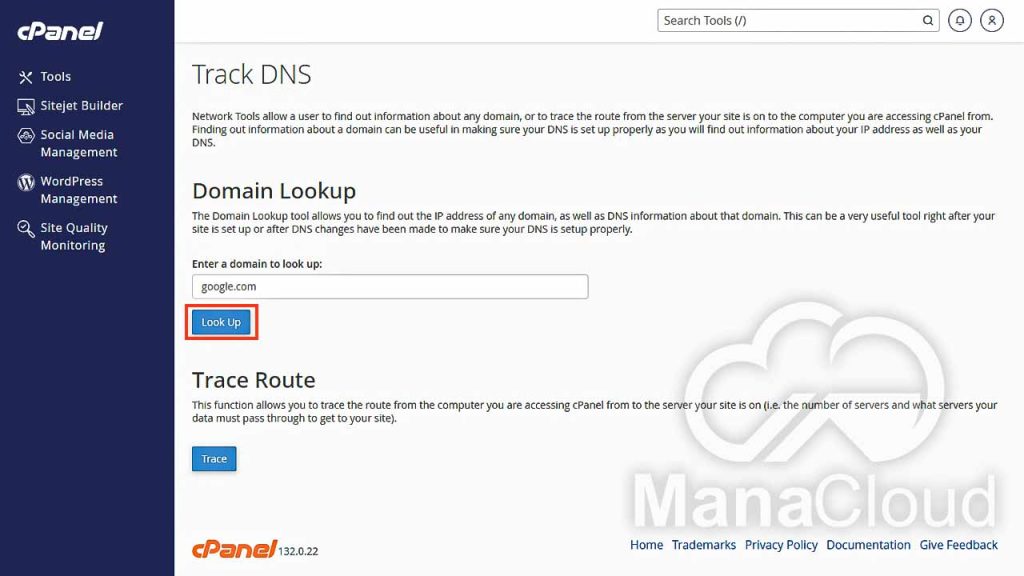
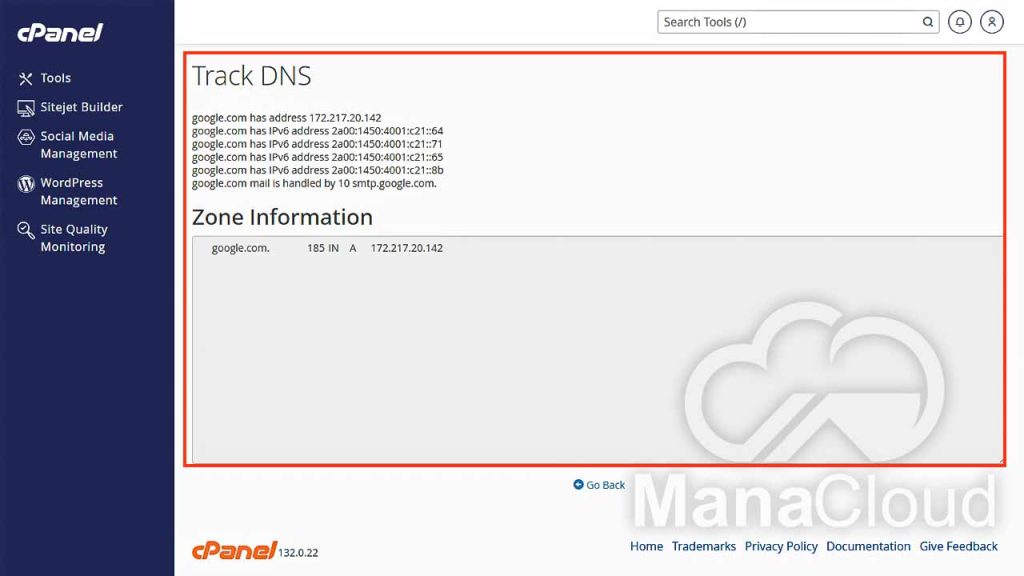
چند ثانیه صبر کنید تا نتایج نمایش داده شود. (در بخش تحلیل نتایج همین مقاله نمونهای از نتایج به صورت تصویر آورده شده است)
3. برای مشاهده مسیر ارتباطی بین کامپیوتری که با آن وارد سی پنل شدهاید و سروری که وبسایت شما روی آن قرار دارد، میتوانید از بخش Trace Route استفاده کنید. این ابزار مسیر حرکت درخواست اینترنتی شما را مرحلهبهمرحله نمایش میدهد و نشان میدهد اطلاعات از چه سرورها و شبکههایی عبور کرده تا به مقصد نهایی برسد.
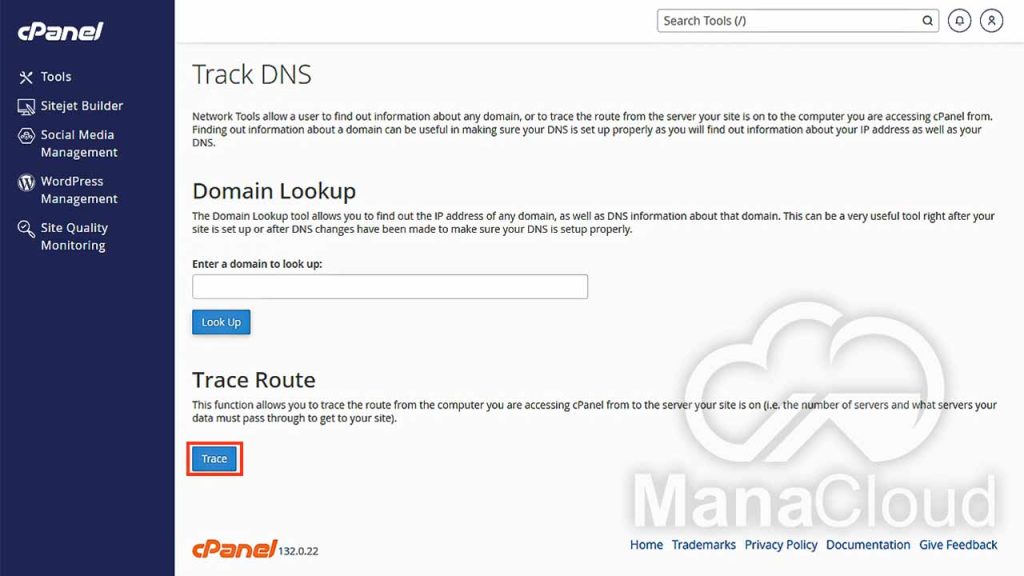
کافی است مطابق تصویر، روی دکمه Trace کلیک کنید تا فرآیند بررسی آغاز شود. پس از چند لحظه، لیستی از مسیرهای ارتباطی نمایش داده میشود که به کمک آن میتوانید متوجه شوید آیا ارتباط بهدرستی برقرار شده یا در بخشی از مسیر اختلال یا تأخیر وجود دارد. این بخش بیشتر برای شناسایی مشکلات احتمالی شبکه و بررسی صحت اتصال به سرور میزبان کاربرد دارد.
تحلیل نتایج Track DNS
پس از اجرای بررسی، اطلاعاتی درباره مسیر DNS نمایش داده میشود. این اطلاعات نشان میدهد درخواست کاربران از چه سرورها و شبکههایی عبور میکند.
اگر دامنه به درستی متصل شده باشد، مسیر بدون خطا نمایش داده میشود.
چه زمانی باید Track DNS را بررسی کنیم؟
در شرایط زیر استفاده از Track DNS بسیار ضروری است:
- بعد از خرید هاست جدید
- هنگام انتقال سایت به سرور جدید
- بعد از تغییر NameServer
- زمانی که سایت برای برخی کاربران باز میشود اما برای برخی دیگر نه
- مشاهده خطاهای DNS در سرچ کنسول
تفاوت Track DNS با ابزارهای آنلاین بررسی DNS
ابزارهای آنلاین فقط وضعیت DNS را از چند لوکیشن بررسی میکنند، اما Track DNS مستقیم از سمت سرور هاست شما تست انجام میدهد.
در نتیجه، میتوان موارد زیر را از جمله مزایای اصلی آن دانست:
- دقت بیشتر در عیب یابی
- بررسی مسیر واقعی اتصال
- مناسب تشخیص مشکلات داخلی سرور
بهترین روش این است که از هر دو ابزار به صورت مکمل استفاده شود.
جمعبندی
ابزار Track DNS در سی پنل یکی از سادهترین و در عین حال کاربردیترین امکانات برای بررسی وضعیت اتصال دامنه به هاست و عیبیابی مشکلات DNS محسوب میشود. همانطور که در این آموزش دیدید، بسیاری از مشکلاتی که باعث بالا نیامدن سایت میشوند، در واقع به تنظیمات DNS یا کامل نشدن فرآیند انتشار آن مربوط هستند.
با استفاده از Track DNS میتوانید به راحتی مسیر شناسایی دامنه، وضعیت NameServer ها و نحوه رسیدن درخواست کاربران به سرور را بررسی کنید و تشخیص دهید مشکل دقیقا در کدام مرحله قرار دارد. این موضوع مخصوصا پس از تغییر DNS، انتقال سایت، خرید هاست جدید یا زمانی که سایت برای برخی کاربران باز نمیشود اهمیت زیادی دارد.
در نهایت، بهترین رویکرد این است که Track DNS را در کنار ابزارهای آنلاین بررسی DNS دامنه استفاده کنید تا دید کامل تری نسبت به وضعیت دامنه خود داشته باشید. انجام این بررسی ساده میتواند زمان عیبیابی را به شکل قابل توجهی کاهش داده و از ایجاد نگرانی های غیرضروری درباره عملکرد سایت جلوگیری کند.
منبع : cPanel Docs