گاهی بدون اینکه تغییری در سایت ایجاد کرده باشید، رفتارهایی مانند ریدایرکتهای ناخواسته، افزایش غیرعادی مصرف منابع یا ارسال ایمیلهایی که از طرف شما نبودهاند مشاهده میشود. این نشانهها معمولا میتوانند به وجود فایلهای مشکوک یا کدهای مخرب در هاست مرتبط باشند.
در چنین شرایطی، اولین اقدام بررسی سلامت فایلهای سایت است. ابزار Virus Scanner در سی پنل دقیقا با همین هدف ارائه شده و امکان اسکن بخشهای مختلف هاست و شناسایی فایلهای آلوده یا مشکوک را فراهم میکند. در ادامه با نحوه عملکرد این ابزار و کاربرد هر یک از گزینه های آن آشنا میشوید تا بتوانید وضعیت امنیتی سایت خود را دقیقتر ارزیابی کنید.
ابزار Virus Scanner در سی پنل چیست؟
Virus Scanner یکی از ابزارهای امنیتی داخلی در cPanel است که با استفاده از موتورهای آنتی ویروس سمت سرور، فایلها و پوشههای موجود در هاست را از نظر وجود کدهای مخرب بررسی میکند. این ابزار با اسکن ساختار فایلها و تحلیل محتوای آنها، دید مناسبی از وضعیت امنیتی سایت در اختیار شما قرار میدهد.
مواردی که معمولاً توسط Virus Scanner شناسایی میشوند شامل موارد زیر است:
- فایلهای آلوده به ویروس یا بدافزار
- اسکریپتهای مخرب و کدهای ناشناس
- شلهای هکری (Shell Scripts)
- فایلهای مشکوکی که از طریق آپلود وارد هاست شدهاند
- کدهای تزریقشده در قالبها یا فایلهای سایت
- فایلهایی که رفتار غیرعادی یا ساختار مشکوک دارند
هدف اصلی این ابزار، کمک به شناسایی سریع تهدیدات احتمالی قبل از ایجاد اختلال جدی در عملکرد سایت یا بروز مشکلات امنیتی گسترده است.
چرا باید فایلهای هاست را اسکن کنیم؟
آلودگی سایت همیشه نتیجه یک هک مستقیم و دسترسی به فایلها از طریق پنل مدیریت نیست. در بسیاری از مواقع، فایلهای مخرب بدون اینکه متوجه شوید وارد هاست میشوند و به مرور باعث بروز مشکلاتی در عملکرد یا امنیت سایت خواهند شد. به همین دلیل بررسی دورهای فایلهای هاست یک اقدام پیشگیرانه و ضروری محسوب میشود.
رایجترین دلایلی که باعث آلوده شدن فایلهای هاست میشوند عبارتاند از:
- استفاده از قالب یا افزونه نال شده
نسخههای غیررسمی معمولا دارای کدهای مخفی هستند که میتوانند دسترسی هکر را به سایت باز کنند یا اطلاعات را ارسال کنند. - استفاده از رمز عبور ضعیف یا تکراری
رمزهای ساده برای ورود به اکانت cPanel، FTP یا مدیریت سایت به راحتی توسط حملات Brute Force شناسایی میشوند. - امکان آپلود فایل توسط کاربران یا مدیران مختلف
در سایتهایی که چند کاربر دسترسی دارند، احتمال آپلود ناخواسته فایل آلوده افزایش پیدا میکند. - بروزرسانی نکردن سیستم مدیریت محتوا (CMS)
نسخه های قدیمی وردپرس، جوملا یا سایر CMS ها دارای آسیب پذیری های شناخته شده هستند که رباتها به صورت خودکار آنها را هدف قرار میدهند. - حملات خودکار رباتها و اسکنرهای اینترنتی
بسیاری از حملات بدون هدف مشخص انجام میشوند و صرفا سایت هایی با ضعف امنیتی را پیدا میکنند. - باقی ماندن فایلهای قدیمی یا بلااستفاده در هاست
پوشهها یا اسکریپتهای قدیمی که دیگر استفاده نمیشوند، میتوانند به نقطه ورود بدافزار تبدیل شوند. - دسترسی های اشتباه فایلها (Permission نادرست)
سطح دسترسی نامناسب برای فایلها و پوشهها میتواند امکان ویرایش یا اجرای کد مخرب را فراهم کند.
انجام اسکن منظم کمک میکند قبل از بروز مشکلات جدی مانند کند شدن سایت، ارسال اسپم، قرار گرفتن در لیست سیاه گوگل یا حتی مسدود شدن هاست، آلودگیها شناسایی و کنترل شوند.
نحوه اسکن ویروس توسط ابزار Virus Scanner در cPanel
برای استفاده از ابزار Virus Scanner ابتدا باید از داخل پنل مدیریتی هاست به آن دسترسی پیدا کنید. این ابزار بهصورت پیشفرض داخل سی پنل قرار دارد.
برای ورود به این بخش مراحل زیر را دنبال کنید:
1. وارد حساب کاربری سی پنل شوید
از طریق آدرس ورود که شرکت هاستینگ در اختیار شما قرار داده (معمولاً شامل پورت example.com:2083 در انتهای دامنه است) وارد cPanel شوید و اطلاعات کاربری خود را وارد کنید.

2. پیدا کردن بخش مربوط به ابزارهای پیشرفته یا امنیتی
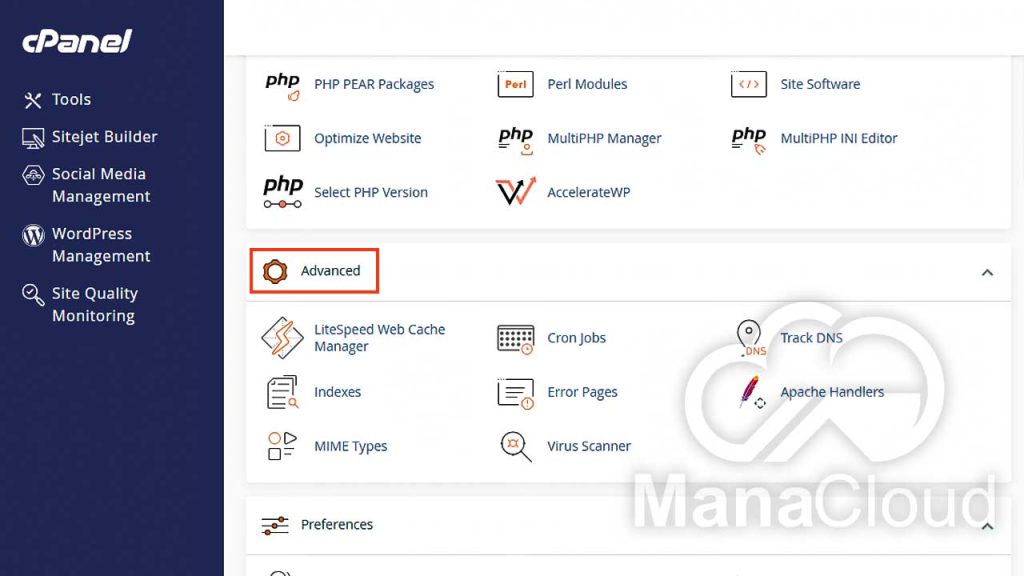
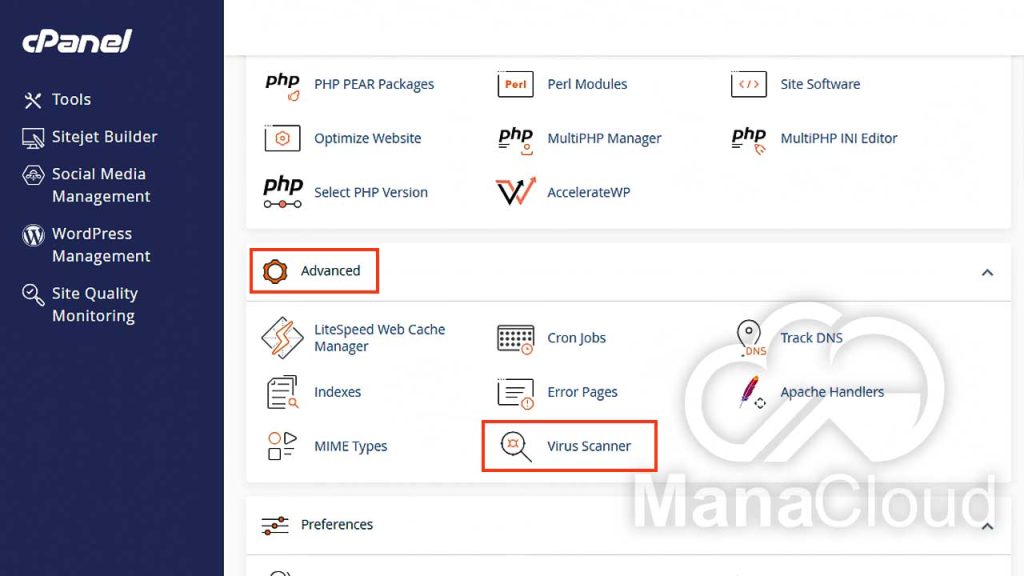
پس از ورود، در صفحه اصلی سی پنل به پایین اسکرول کنید یا از کادر جستجوی بالای صفحه استفاده کنید. معمولاً این ابزار داخل بخش Advanced قرار دارد، اما در برخی قالبهای سی پنل ممکن است در دسته Security نمایش داده شود.
3. انتخاب گزینه Virus Scanner
با کلیک روی گزینه Virus Scanner وارد صفحه مربوط به اسکن فایلها میشوید. در این بخش امکان انتخاب نوع اسکن و شروع بررسی فایلهای هاست برای شما فراهم خواهد شد.
نکته:
در برخی سرویس های هاست اشتراکی ممکن است شرکت ارائه دهنده، ابزار Virus Scanner را برای مدیریت مصرف منابع سرور غیرفعال کرده باشد. بنابراین اگر این گزینه را در سی پنل مشاهده نکردید، میتوانید از پشتیبانی هاست درخواست بررسی یا فعالسازی آن را داشته باشید. البته در سرویس های هاست لینوکس ماناکلود این ابزار به صورت پیش فرض فعال است و کاربران بدون نیاز به تنظیمات اضافی میتوانند از قابلیت اسکن ویروس استفاده کنند.
آشنایی با بخشهای مختلف Virus Scanner
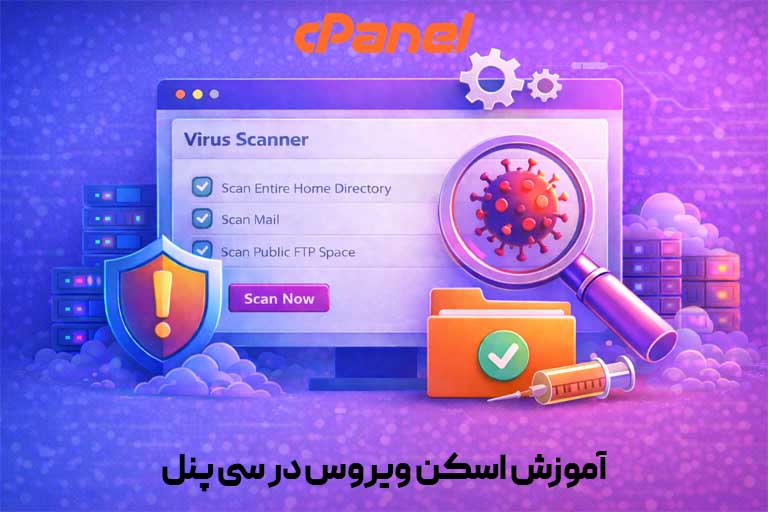
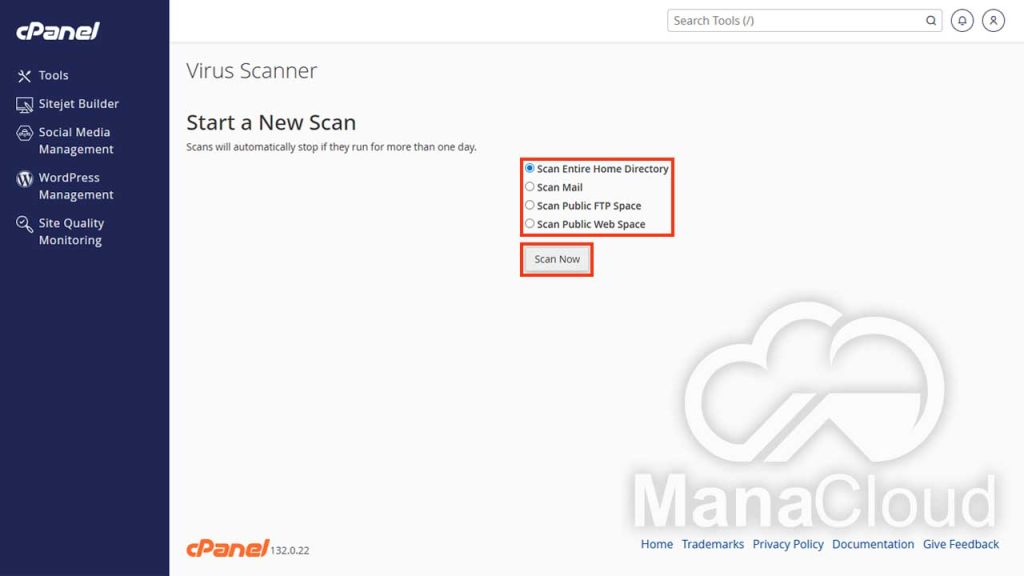
پس از ورود به این بخش، گزینههای مختلفی برای انتخاب نوع اسکن در اختیار شما قرار میگیرد که هرکدام محدوده مشخصی از فایلها و پوشههای هاست را بررسی میکنند. در ادامه، عملکرد و کاربرد هر یک از این گزینهها را بهصورت جداگانه بررسی میکنیم.
- Scan Entire Home Directory:
این گزینه کل فضای هاست شما را بررسی میکند و برای زمانی مناسب است که میخواهید یک بررسی کامل از تمام فایلها و پوشههای موجود در هاست انجام شود. - Scan Mail:
با انتخاب این بخش، ایمیل های ذخیره شده در هاست اسکن میشوند تا فایلهای پیوست یا پیام های دارای محتوای مشکوک شناسایی شوند. - Scan Public FTP Space:
فایلهایی که از طریق دسترسی FTP روی هاست قرار گرفتهاند بررسی میشوند و میتواند در شناسایی فایل های آپلود شده ناشناس مفید باشد. - Scan Public Web Space:
این گزینه فقط فایهای مربوط به سایت (پوشه public_html) را اسکن میکند و برای بررسی سریع سلامت فایل های وبسایت کاربرد دارد.
بعد از انتخاب گزینه مورد نظر خود تنها کافی است روی دکمه Scan Now کلیک کنید تا فرآیند بررسی بدافزار هاست شروع شود.
بررسی و تحلیل اسکن ویروس در سی پنل
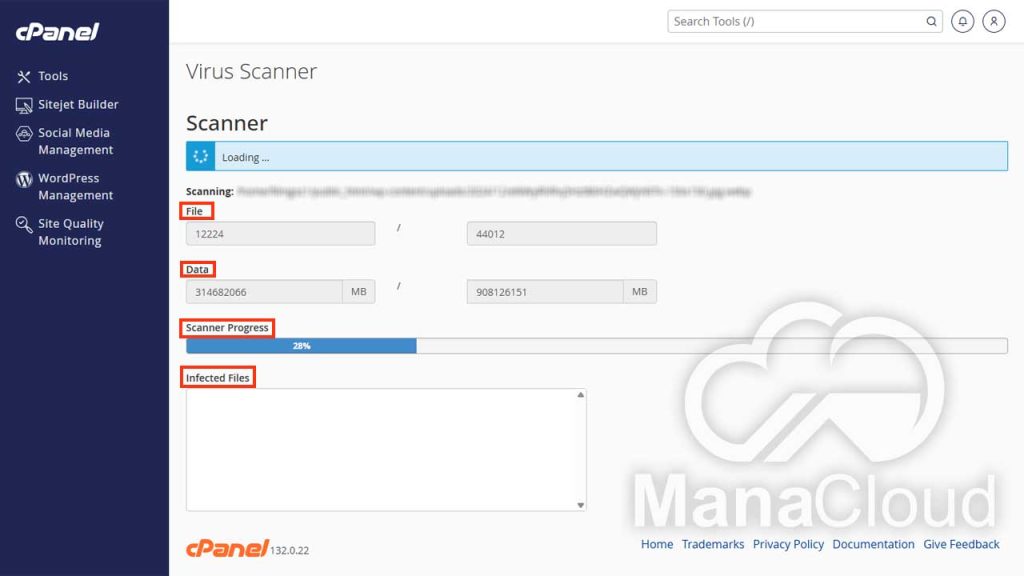
پس از پایان فرآیند اسکن، ابزار Virus Scanner گزارشی از فایل های بررسی شده نمایش میدهد. این گزارش به شما کمک میکند وضعیت سلامت فایلهای هاست را سریعتر ارزیابی کرده و در صورت وجود مورد مشکوک، تصمیم درستی پس از شروع فرآیند اسکن، صفحهای نمایش داده میشود که وضعیت بررسی فایلها را بهصورت لحظهای نشان میدهد. این بخش کمک میکند بدون انتظار تا پایان اسکن، بتوانید روند بررسی و وضعیت امنیتی هاست را زیر نظر داشته باشید و متوجه شوید سیستم دقیقاً در حال بررسی چه چیزی است.
در این صفحه چند شاخص مهم نمایش داده میشود که هرکدام اطلاعات مشخصی درباره روند اسکن ارائه میدهند:
- File:
در این قسمت تعداد فایلهایی که تاکنون بررسی شدهاند نمایش داده میشود. عدد اول نشاندهنده فایلهای اسکنشده و عدد مقابل آن، تعداد کل فایلهایی است که قرار است بررسی شوند. این بخش دید واضحی از میزان پیشرفت عملیات در اختیار شما قرار میدهد. - Data:
این بخش حجم دادههایی را نشان میدهد که توسط آنتی ویروس بررسی شدهاند. مقدار نمایش داده شده بر اساس مگابایت است و کمک میکند متوجه شوید چه میزان از فضای هاست تحت اسکن قرار گرفته است. - Scanner Progress:
نوار پیشرفت اسکن در این قسمت نمایش داده میشود. با حرکت این نوار میتوانید روند انجام اسکن را به صورت زنده مشاهده کنید و تخمین بزنید چه مقدار از فرآیند باقی مانده است. - Infected Files:
اگر در طول اسکن فایل مشکوک یا آلودهای شناسایی شود، مسیر آن در این بخش نمایش داده خواهد شد. مشاهده فایل در این قسمت به معنی نیاز به بررسی دقیق تر است و بهتر است قبل از هر اقدامی، محل و کاربرد فایل را بررسی کنید.
نکته قابل توجه این است که بسته به حجم هاست و تعداد فایلها، فرآیند اسکن ممکن است چند دقیقه تا حتی زمان بیشتری طول بکشد. همچنین اگر اسکن بیش از حد طولانی شود، سیستم برای جلوگیری از مصرف بیش از حد منابع سرور ممکن است آن را به صورت خودکار متوقف کند.
بررسی این صفحه به شما کمک میکند دید دقیق تری نسبت به وضعیت فایل های سایت داشته باشید و در صورت شناسایی مورد مشکوک، سریعتر برای رفع آن اقدام کنید.
بعد از شناسایی ویروس چه کاری انجام دهیم؟
اگر فایل آلوده هنگام حذف ویروس سایت در فایل های هاست پیدا شد:
- ابتدا از سایت یک نسخه بکاپ تهیه کنید.
- فایل بکاپ را دانلود و بررسی کنید.
- در صورت اطمینان، فایل بکاپ را حذف کنید.
- افزونهها و قالبها را به نسخه اصلی جایگزین کنید.
- رمزهای عبور اکانت cPanel، FTP و دیتابیس را تغییر دهید.
در سایت های وردپرس بهتر است فایلهای هسته وردپرس مجدداً نصب شوند یا با فایل های که سالم هستند به صورت دستی جایگزین شود.
بهترین زمان برای اجرای اسکن ویروس
اجرای اسکن ویروس زمانی بیشترین تأثیر را دارد که در موقعیتهای حساس یا پس از تغییرات مهم روی سایت انجام شود. بسیاری از آلودگیها در ابتدا نشانه واضحی ندارند و فقط با بررسی دورهای فایلها قابل شناسایی هستند. به همین دلیل توصیه میشود در شرایط زیر حتماً از ابزار Virus Scanner استفاده کنید:
- بعد از نصب یا بروزرسانی قالب و افزونهها
مخصوصاً زمانی که فایلها را از منابع غیررسمی دریافت کردهاید، بهتر است بلافاصله یک اسکن انجام دهید تا از سالم بودن آنها مطمئن شوید. - مشاهده کندی یا مصرف غیرعادی منابع هاست
افزایش ناگهانی مصرف CPU یا منابع سرور میتواند نشانه اجرای اسکریپتهای مخرب در پسزمینه باشد. - ارسال ایمیلهای اسپم بدون اطلاع شما
اگر از دامنه سایت ایمیلهای ناخواسته ارسال میشود، احتمال وجود فایل آلوده در پوشههای سایت یا ایمیل وجود دارد. - مشاهده تغییرات ناشناس در فایلها یا ایجاد فایلهای جدید
اگر فایل هایی با نام های عجیب یا تاریخ ایجاد نامشخص در هاست مشاهده کردید، بهتر است سریعاً اسکن انجام شود.
علاوه بر موارد بالا، انجام اسکن دورهای ماهانه بهعنوان یک اقدام پیشگیرانه توصیه میشود؛ زیرا بسیاری از آلودگیها قبل از ایجاد مشکل جدی قابل شناسایی و برطرف شدن هستند.
جمعبندی
بررسی امنیت فایلهای هاست موضوعی نیست که فقط در زمان بروز مشکل به آن توجه شود، بلکه بخشی از نگهداری اصولی هر وبسایت محسوب میشود. ابزار Virus Scanner در سی پنل این امکان را فراهم میکند تا بدون نیاز به تنظیمات پیچیده، فایلها و پوشههای سایت را بررسی کرده و در صورت وجود موارد مشکوک، آنها را در مراحل اولیه شناسایی کنید.
در این مقاله تلاش شد علاوه بر معرفی عملکرد این ابزار، نحوه استفاده صحیح از آن، بررسی روند اسکن و تحلیل نتایج نیز بهصورت کامل توضیح داده شود تا کاربران بتوانند دید دقیقتری نسبت به وضعیت امنیتی هاست خود داشته باشند. در واقع استفاده از چنین ابزارهایی یکی از مهمترین بخش های آموزش امنیت سی پنل محسوب میشود و به کاربران کمک میکند پیش از ایجاد اختلال در سایت، مشکلات احتمالی را مدیریت کنند.
در نهایت، انجام اسکن های دورهای در کنار بروزرسانی منظم سایت، استفاده از منابع معتبر و رعایت نکات امنیتی، میتواند نقش مؤثری در حفظ پایداری و امنیت وبسایت داشته باشد و از بروز تهدیدهای جدی در آینده جلوگیری کند.
منبع : cPanel Docs