امنیت هاست یکی از مهم ترین موضوعاتی است که هر مدیر سایت، چه مبتدی و چه حرفهای، باید به آن توجه ویژهای داشته باشد. سی پنل به عنوان پرکاربرد ترین کنترلپنل میزبانی وب، دسترسی کامل به فایلها، دیتابیسها و تنظیمات سایت را فراهم میکند. به همین دلیل، تغییر رمز عبور cPanel به صورت دورهای یک اقدام ضروری برای حفظ امنیت وبسایت محسوب میشود.
در این مقاله، تمام روشهای تغییر رمز عبور سی پنل را به صورت دقیق، عملی و قابل اجرا توضیح میدهیم تا بدون مشکل و ابهام بتوانید رمز عبور خود را تغییر دهید.
چرا تغییر رمز عبور سی پنل اهمیت دارد؟
رمز عبور سیپنل در واقع کلید دسترسی به تمامی بخشهای حیاتی هاست است. در صورتی که این رمز عبور ضعیف باشد یا در اختیار افراد غیرمجاز قرار گیرد، خطراتی مانند حذف فایلهای هاست، تغییر تنظیمات سایت، دسترسی به ایمیلها و حتی هک کامل وبسایت وجود خواهد داشت. به همین دلیل، تغییر دورهای رمز عبور سیپنل نقش مهمی در افزایش امنیت سایت ایفا میکند.
با تغییر منظم رمز عبور در هاست لینوکس پربازید، سطح امنیت سایت به شکل زیر بهبود پیدا میکند:
- احتمال هک شدن هاست به طور قابل توجهی کاهش مییابد.
- دسترسی های قدیمی، غیرضروری یا ناامن غیرفعال میشوند.
- امنیت کلی سایت و اطلاعات کاربران افزایش پیدا میکند.
روش های تغییر رمز عبور سی پنل
بسته به سطح دسترسی و شرایط، چند روش مختلف برای تغییر رمز عبور سی پنل وجود دارد. در ادامه، هر کدام از این روشها را به صورت جداگانه بررسی میکنیم.
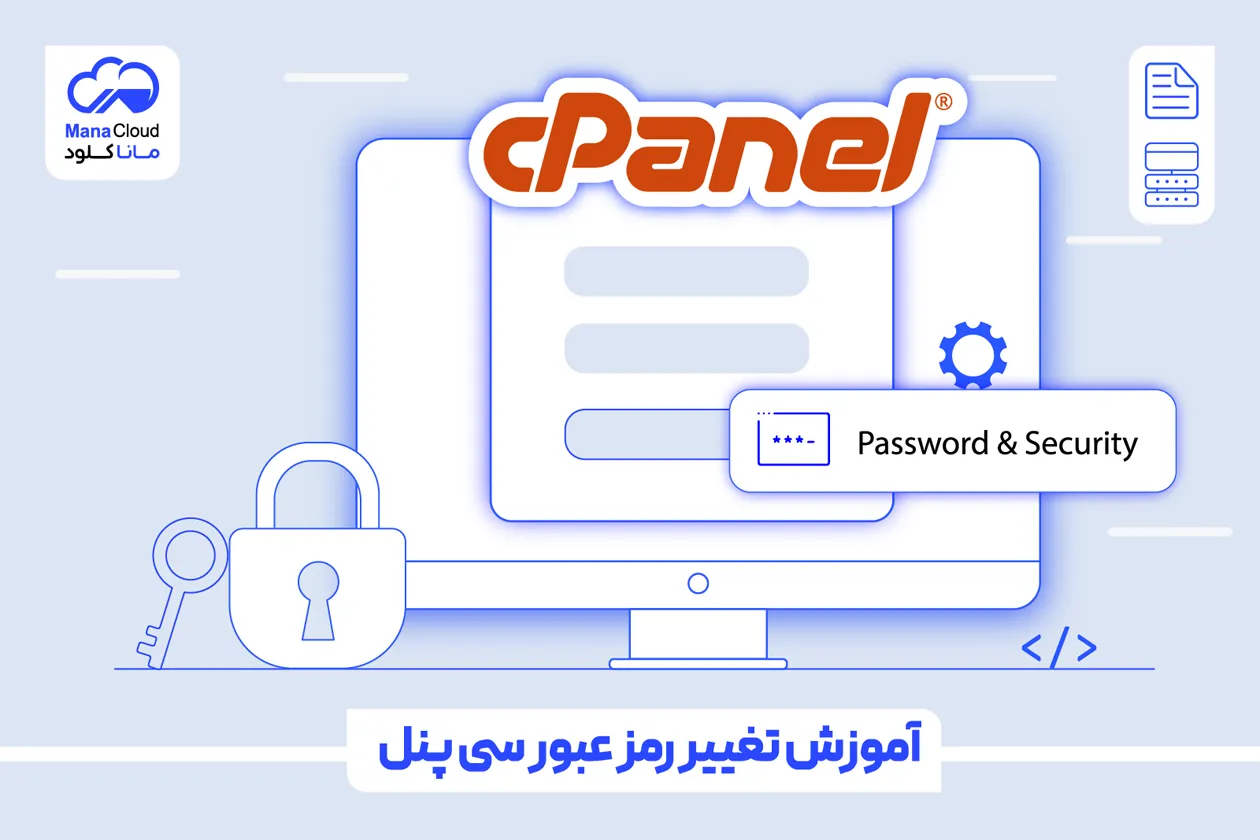
تغییر رمز عبور از داخل سی پنل
این روش ساده ترین و رایج ترین راه تغییر پسورد در سی پنل است به این صورت که:
1. ابتدا وارد حساب کاربری سی پنل شوید.
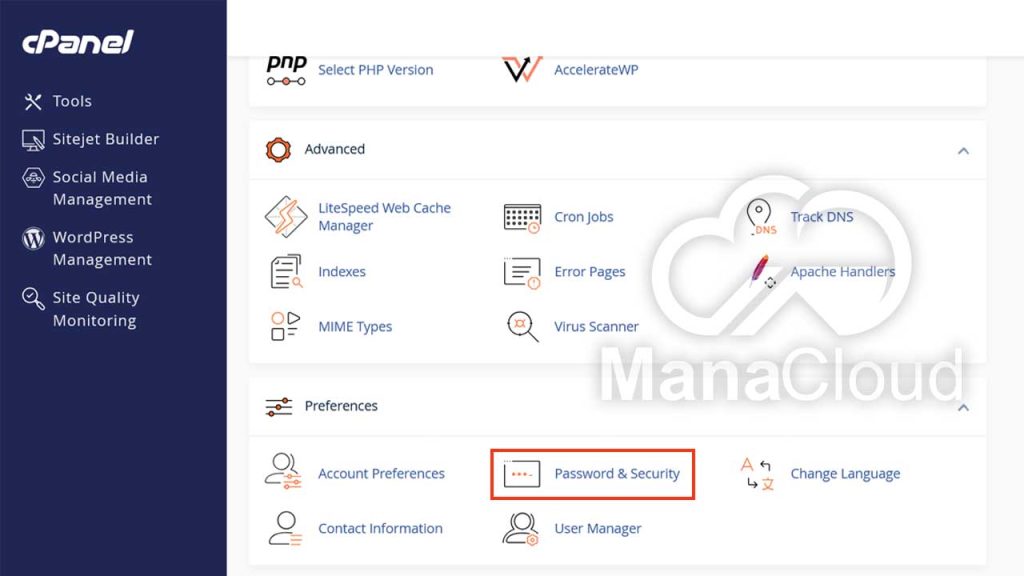
2. سپس در صفحه اصلی سی پنل، بخش Preferences را پیدا کنید.
3. روی گزینه Password & Security کلیک کنید.
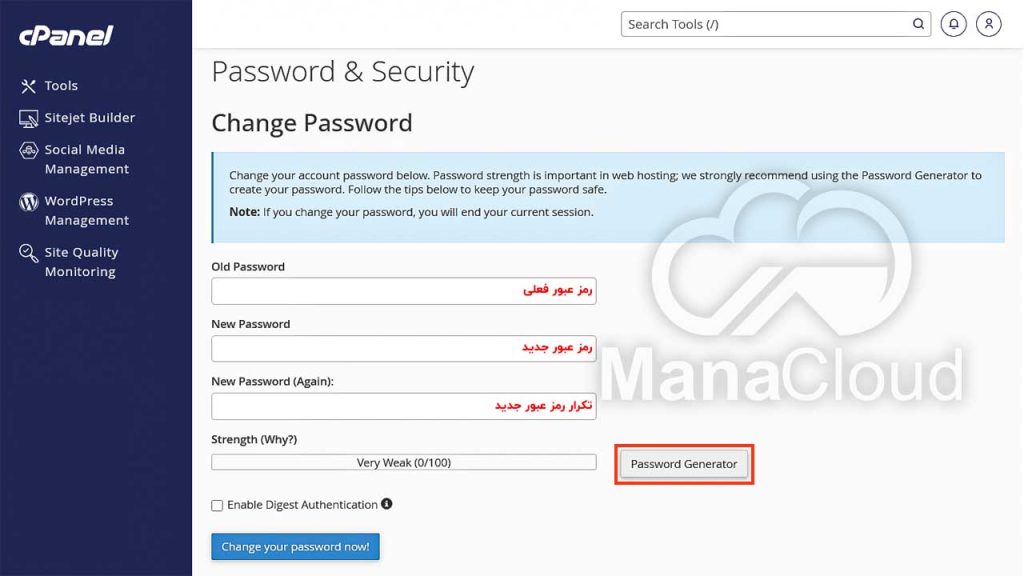
4. در پنجره باز شده در قسمت Old Password رمز عبور فعلی را وارد نمایید.
5. در بخش New Password رمز عبور جدید را وارد کنید و در قسمت New Password (Again) برای تایید رمز عبور وارد شده مجدد آن را تکرار کنید.
برای ایجاد رمز عبور رندوم، میتوانید از دکمه Password Generator استفاده کرده و یکی از رمزهای پیشنهادی سیپنل را انتخاب کنید.
6. در انتها روی دکمه Change your password now کلیک کنید تا رمز عبور جدید جایگزین شود.
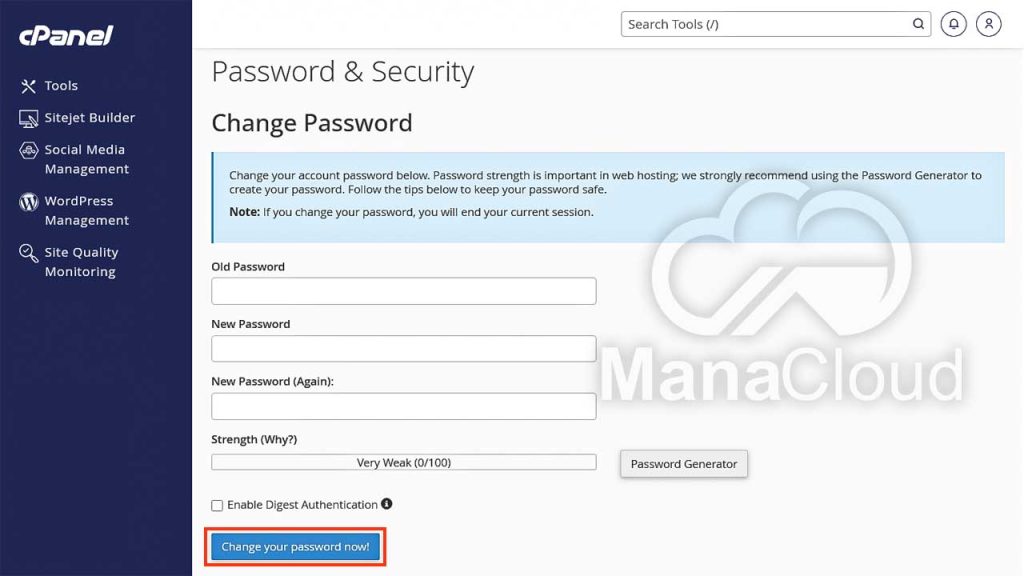
پس از انجام این مراحل، رمز عبور سی پنل شما بلافاصله تغییر میکند و برای ورود مجدد باید از رمز جدید استفاده نمایید.
تغییر رمز عبور سی پنل از ناحیه کاربری هاست
در بسیاری از شرکتهای میزبانی وب، از جمله ماناکلود، امکان تغییر رمز عبور سیپنل از طریق ناحیه کاربری فراهم شده است. از طریق این بخش میتوانید بدون ورود مستقیم به سیپنل، رمز عبور هاست خود را مدیریت و تغییر دهید.
برای انجام این کار، مراحل زیر را دنبال کنید:
1. ابتدا از طریق اینجا وارد ناحیه کاربری خود شوید.
2. سپس از منو سرویسها را انتخاب کنید و با انتخاب گزینه سرویس های من، به لیست سرویس های فعال خود در ماناکلود دسترسی پیدا میکنید.
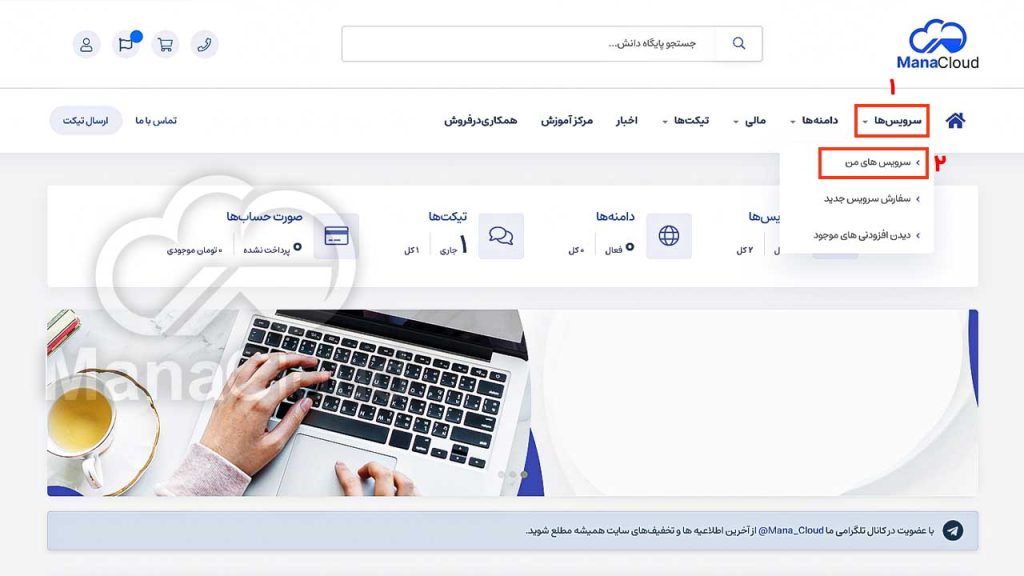
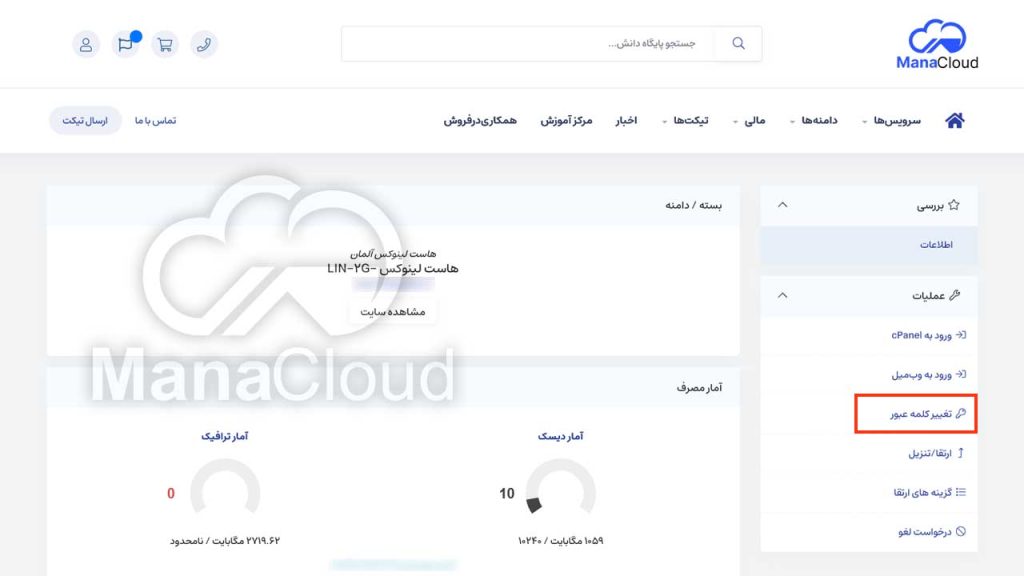
3. پس از ورود به بخش سرویس های من، سرویس مورد نظر را انتخاب کرده و از منوی مشخص شده، وارد قسمت تغییر کلمه عبور شوید.
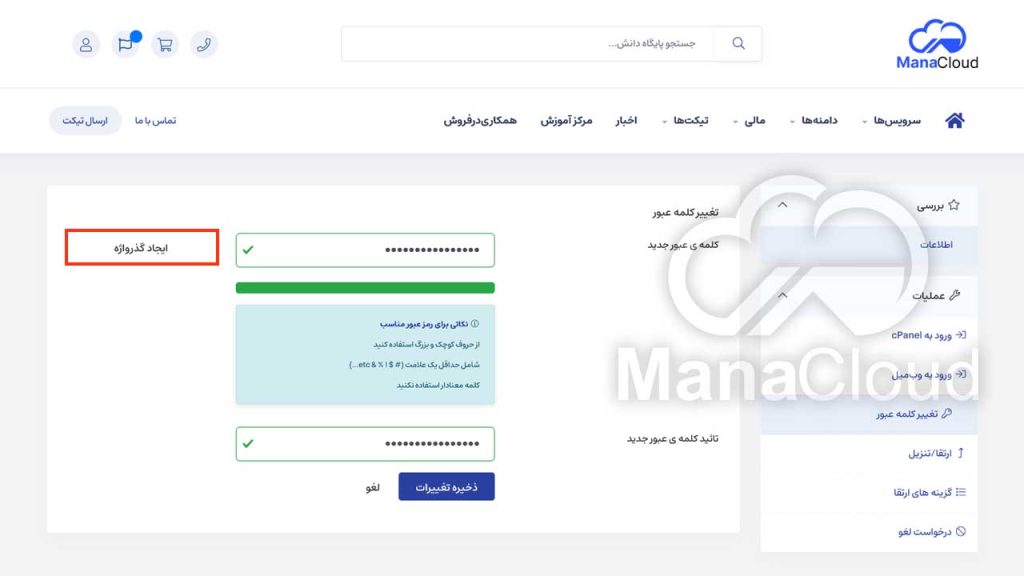
4. در کادر اول، رمز عبور جدید را وارد کنید و در کادر دوم همان رمز عبور را مجدد برای تایید تکرار نمایید.
5. در صورت تمایل، میتوانید از گزینه ایجاد گذرواژه استفاده کرده و یک رمز عبور تصادفی دریافت کنید.
6. در نهایت، با کلیک روی دکمه ذخیره تغییرات، رمز عبور جدید شما اعمال خواهد شد.
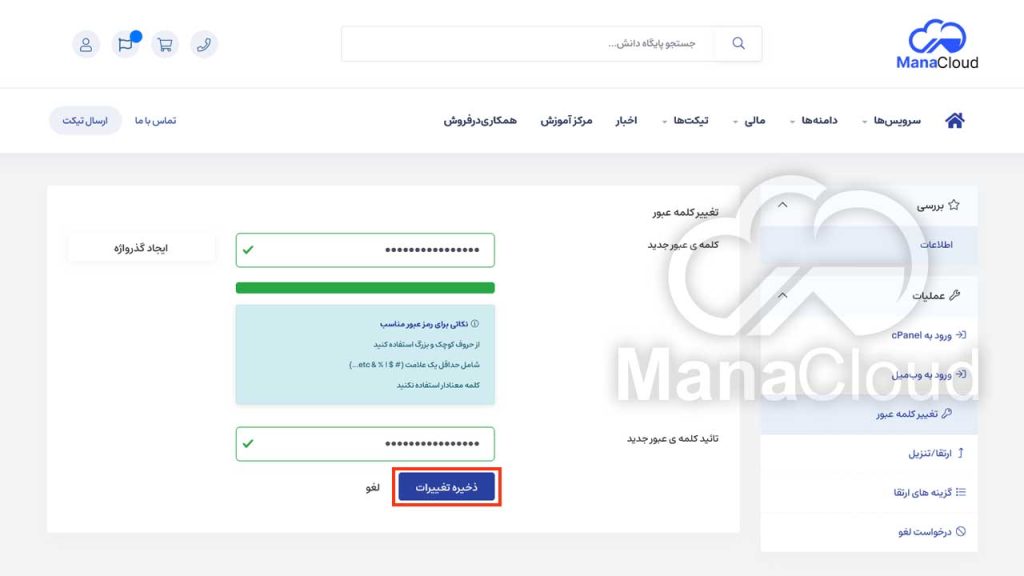
این روش زمانی کاربردی است که به سیپنل دسترسی دارید اما ترجیح میدهید مدیریت و تغییر رمز عبور را از طریق پنل حساب کاربری انجام دهید.
جمعبندی
تغییر رمز عبور سی پنل یکی از ساده ترین اما مؤثرترین اقدامات برای افزایش امنیت هاست و وبسایت است. با استفاده از روشهای معرفیشده در این مقاله، میتوانید در هر شرایطی رمز عبور خود را مدیریت کرده و از دسترسیهای غیرمجاز جلوگیری کنید. رعایت اصول امنیتی در کنار انتخاب رمز عبور قوی، نقش مهمی در حفظ سلامت سایت شما دارد.
منبع : cPanel Docs
به دنبال هاستی مطمئن با کنترل کامل هستید؟
ماناکلود انواع هاست، از هاست وردپرس تا هاست لینوکس پربازدید، را با کنترل پنل ساده، سرعت بالا و پشتیبانی حرفهای ارائه میکند، متناسب با نیاز خود گزینهی مناسب را انتخاب کنید.