مدیریت چند دامنه روی یک هاست، یکی از نیازهای رایج مدیران سایت، توسعهدهندگان و کاربران وردپرس است. سی پنل این امکان را از طریق قابلیتی به نام Addon Domain فراهم کرده است. با استفاده از Addon Domain میتوانید دامنهای کاملاً مستقل را بدون نیاز به خرید هاست جدید، روی همان فضای میزبانی راهاندازی کنید. باید به این نکته توجه داشته باشید که هاست شما باید از قابلیت ادان دامین پشتیبانی کند.
در این آموزش، فرآیند ایجاد Addon Domain در cPanel را از صفر تا صد بررسی میکنیم، بهگونهای که هم برای کاربران مبتدی قابل اجرا باشد و هم برای کاربران حرفهای نکات کاربردی داشته باشد.
Addon Domain چیست؟
Addon Domain یکی از قابلیتهای مهم در سی پنل است که به شما اجازه میدهد بیش از یک دامنه را به صورت مستقل و به عنوان مثال روی یک هاست لینوکس ابری که در ماناکلود به صورت نامحدود ارائه میشود را مدیریت کنید. هر Addon Domain مانند یک وبسایت جداگانه عمل میکند، به این معنا که پوشه اختصاصی (Document Root) مخصوص خود را دارد و میتواند فایلها، دیتابیس، ایمیلها و تنظیمات جداگانهای داشته باشد.
زمانی که یک Addon Domain ایجاد میکنید، سی پنل آن دامنه را به هاست شما متصل کرده و امکان میزبانی یک سایت جدید را بدون نیاز به خرید هاست مجزا فراهم میکند. این قابلیت برای راهاندازی چند پروژه، سایتهای شرکتی مختلف یا مدیریت چند برند روی یک سرویس میزبانی بسیار کاربردی است.
به طور خلاصه: ادان دامین راهکاری بهینه برای مدیریت چند سایت مستقل روی یک هاست است، بدون اینکه ساختار یا عملکرد دامنه اصلی تحت تأثیر قرار بگیرد.
پیش نیازهای ایجاد Addon Domain در سی پنل
قبل از ساخت ادان دامین، به موارد زیر توجه داشته باشید:
- ابتدا باید یک دامنه ثبت شده و فعال در هاست خود داشته باشید.
- امکان دسترسی به cPanel هاست در اختیار شما باشد.
- دامنه جدیدی که قصد اضافه کردن آن را به هاست دارید باید تنظیم DNS دامنه روی نیم سرورهای هاست انجام شده باشد.
- توجه داشته باشید که حتما قابلیت Addon Domain در پلن هاست شما فعال باشد.
اگر دامنه هنوز به هاست متصل نشده باشد، فرآیند ایجاد Addon Domain با خطا مواجه میشود.
آموزش مرحله به مرحله ایجاد Addon Domain در cPanel
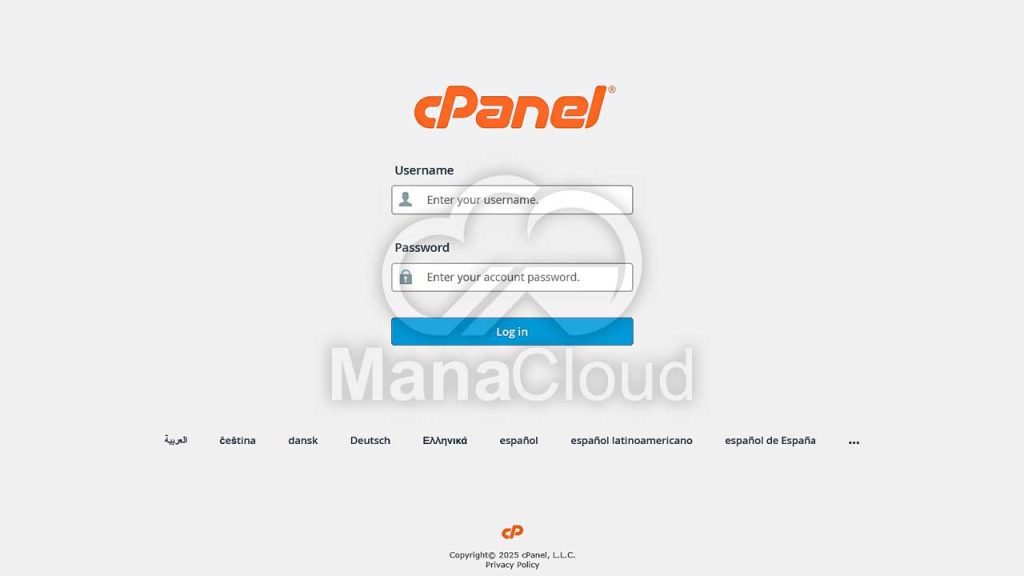
ورود به سی پنل
ابتدا وارد حساب cPanel هاست خود شوید. معمولاً از طریق آدرس دامنه با پورت 2083 انجام میشود.
به عنوان مثال : https://example.com:2083
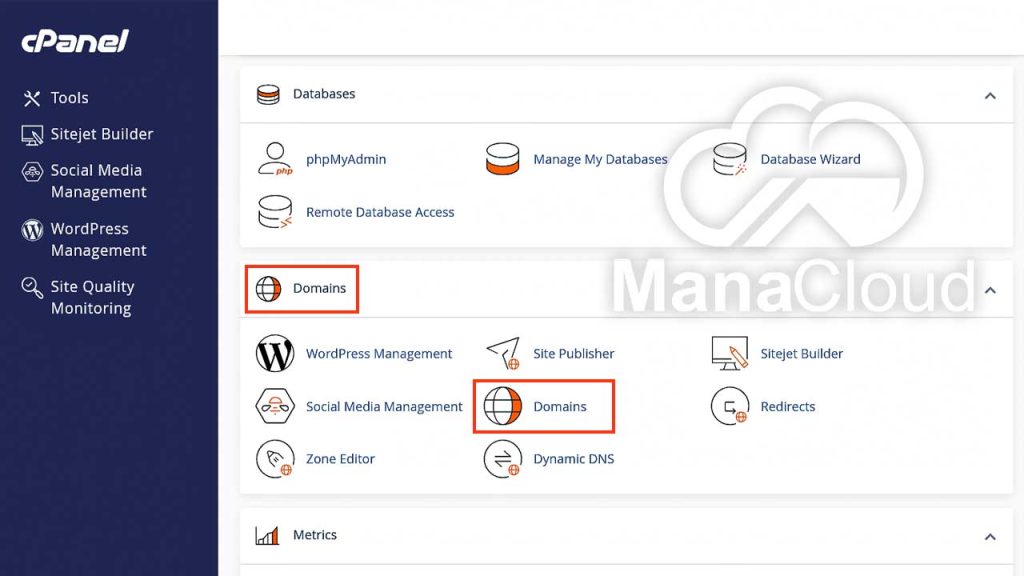
ورود به بخش Domains
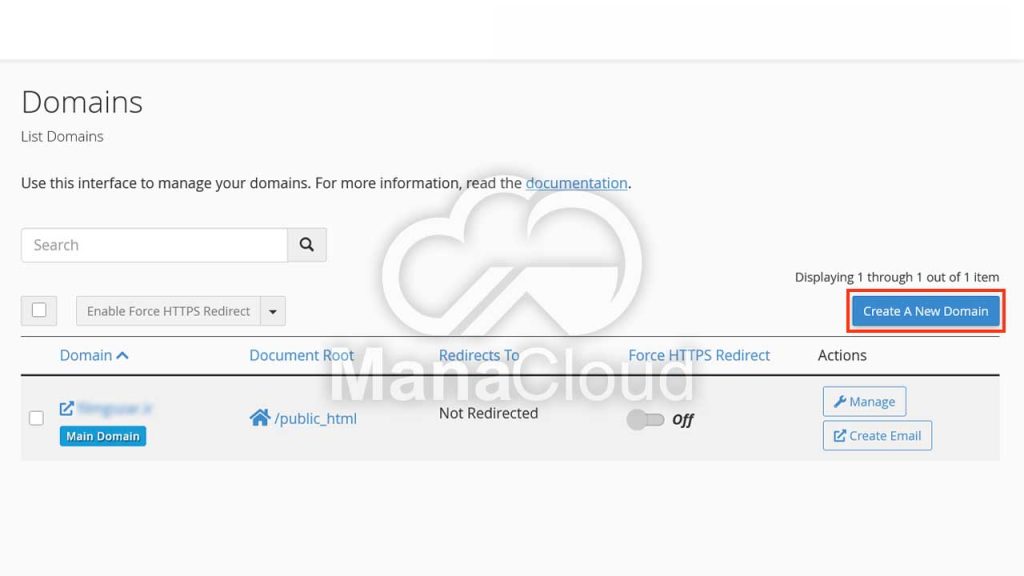
در صفحه اصلی سی پنل، از بخش Domains با انتخاب گزینه Domains وارد محیط مدیریت دامنه های هاست خواهید شد.
پس از ورود به تب Domains، با کلیک روی گزینه Create A New Domain میتوانید یک دامنه جدید را به هاست خود اضافه کرده و فرآیند ایجاد آن را آغاز کنید.
بعد از پنجره باز شده از دکمه Create a New Domain مراحل زیر را دنبال کنید:
- گزینه Registered Domain انتخاب کنید.
- در بخش Domain دامنه ای که قصد اضافه کردن آن را به هاست خود دارید را وارد کنید.
- تیک مربوط به بخش Share document root را غیرفعال کنید.
- و در انتها روی دکمه Submit کلیک کنید.
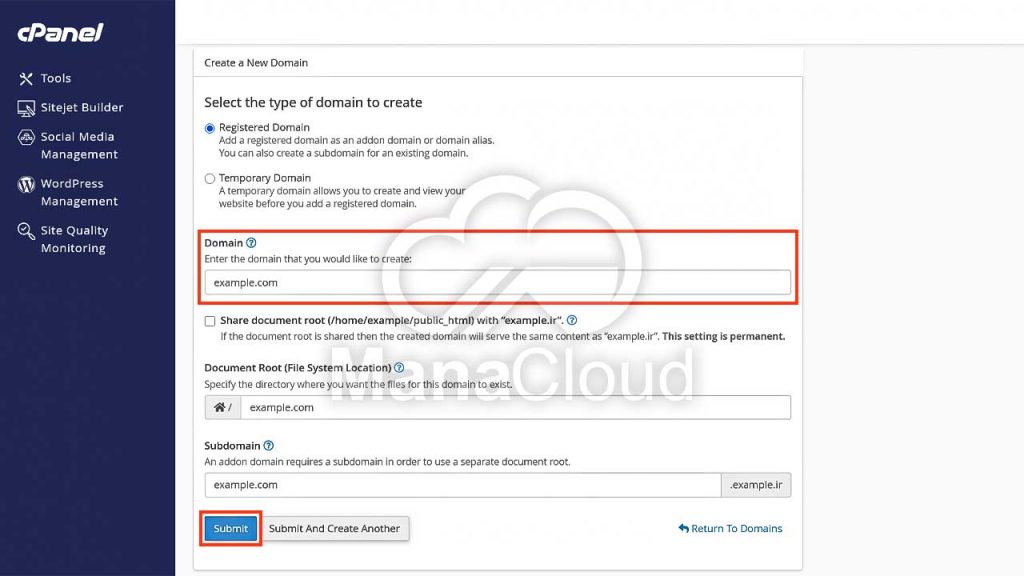
پس از وارد کردن دامنه و انجام صحیح مراحل، دامنه جدید با موفقیت به هاست شما اضافه میشود و در ادامه، پیام تأیید مربوطه در بخش بالای سمت راست صفحه نمایش داده خواهد شد.

در صورت مشاهده هرگونه خطا یا مشکل در این مرحله، میتوانید موضوع را به پشتیبانی ماناکلود اطلاع دهید تا بررسیهای لازم روی هاست شما انجام شود.
آموزش حذف ادان دامین
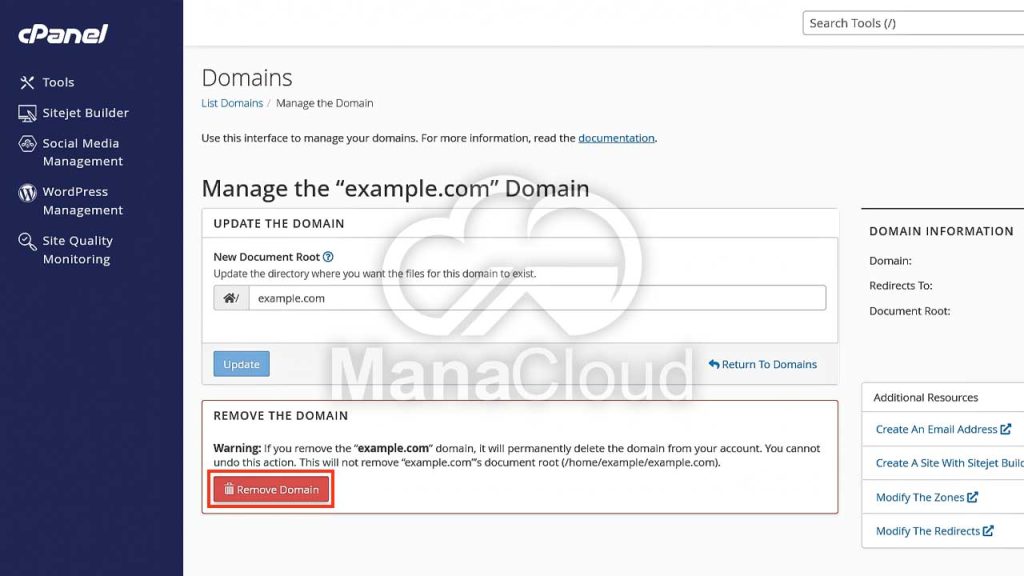
در صورتی که پس از این مرحله قصد حذف Addon Domain را داشته باشید، میتوانید از بخش Domains با کلیک روی گزینه Manage مربوط به دامنه موردنظر و انتخاب گزینه Remove Domain، دامنهای که قبلاً اضافه کردهاید را حذف کنید.
نکات مهم مدیریتی پس از ایجاد Addon Domain
- برای هر دامنه دیتابیس جداگانه ایجاد کنید.
- فعال سازی گواهی SSL را بهصورت جداگانه انجام دهید.
- دسترسی فایلها را از بخش File Manager بررسی کنید.
این موارد از بروز مشکلات امنیتی و مدیریتی در آینده جلوگیری میکند.
جمعبندی
ایجاد Addon Domain در cPanel روشی بهینه برای مدیریت چند سایت روی یک هاست است. با رعایت پیشنیازها و انجام صحیح مراحل، میتوانید دامنههای مختلف را بهصورت مستقل و حرفهای مدیریت کنید. این قابلیت برای توسعه پروژهها، سایتهای تست و کسبوکارهای چنددامنهای بسیار کاربردی است.
منبع : cPanel Docs
به دنبال هاستی مطمئن با کنترل کامل هستید؟
ماناکلود انواع هاست، از هاست وردپرس تا هاست لینوکس پربازدید، را با کنترل پنل ساده، سرعت بالا و پشتیبانی حرفهای ارائه میکند، متناسب با نیاز خود گزینهی مناسب را انتخاب کنید.