یکی از مشکلاتی که بسیاری از وبسایتها با آن مواجه میشوند، استفاده غیرمجاز سایر سایتها از تصاویر، فایلها و منابع آنها است. این موضوع میتواند باعث افزایش مصرف پهنای باند سرور، کاهش سرعت سایت و حتی افزایش هزینههای هاست شود.
اگر قصد دارید مصرف فضای هاست و فایلهای حجیم سایت خود را نیز بررسی کنید، پیشنهاد میشود مقاله آموزش استفاده از Disk Usage در سی پنل را مطالعه کنید. در این آموزش نحوه مشاهده دقیق میزان مصرف فضای هاست و پوشههای مختلف سایت به صورت کامل توضیح داده شده است.
یکی از بهترین راهکارها برای جلوگیری از این مشکل، استفاده از قابلیت Hotlink Protection در cPanel است. این قابلیت به شما اجازه میدهد تا دسترسی سایتهای دیگر به تصاویر و فایلهای موجود در هاست خود را محدود کنید.
در این مقاله به صورت کامل با مفهوم Hotlink آشنا میشویم و سپس آموزش فعالسازی Hotlink Protection در سی پنل را بررسی خواهیم کرد.
Hotlink Protection چیست؟
Hotlink یا هات لینک به حالتی گفته میشود که یک وبسایت بدون دانلود فایل، مستقیماً از فایلهای سایت دیگر استفاده کند.
به عنوان مثال فرض کنید:
- شما تصویری را در سایت خود آپلود کردهاید.
- سایت دیگری همان تصویر را با آدرس مستقیم از سرور شما نمایش میدهد.
به توجه به این شرایط در این حالت: تصویر از سرور شما بارگذاری میشود، اما در سایت دیگری نمایش داده میشود که به این کار Hotlinking گفته میشود.
در چنین شرایطی مصرف پهنای باند سرور شما افزایش پیدا میکند بدون اینکه کاربری وارد سایت شما شده باشد.
قابلیت Hotlink Protection در سی پنل دقیقاً برای جلوگیری از چنین شرایطی طراحی شده است.
چرا باید Hotlink Protection را فعال کنیم؟
فعال کردن Hotlink Protection مزایای مهمی برای مدیریت بهتر منابع هاست دارد که در زیر به مهمترین مزایای آن اشاره شده است:
جلوگیری از سرقت پهنای باند
وقتی سایتهای دیگر از تصاویر شما استفاده میکنند، پهنای باند سرور شما مصرف میشود. با فعالسازی Hotlink Protection میتوان این موضوع را کنترل کرد.
افزایش سرعت سایت
با جلوگیری از مصرف بی رویه منابع، سرعت بارگذاری سایت شما بهتر خواهد شد.
محافظت از محتوای سایت
تصاویر، ویدئوها و فایلهای سایت شما بخشی از محتوای ارزشمند سایت هستند. Hotlink Protection مانع استفاده غیرمجاز از این محتوا میشود.
کاهش هزینههای هاست
در برخی سرویسهای میزبانی، مصرف بیش از حد ترافیک میتواند باعث افزایش هزینهها شود. جلوگیری از هات لینک به کاهش مصرف ترافیک کمک میکند.
آموزش فعال سازی Hotlink Protection در cPanel
در ادامه این مقاله مراحل فعالسازی این قابلیت را بررسی و به صورت تصویری مراحل تنظیم و فعال سازی را یاد خواهید گرفت.
مرحله اول: ورود به سی پنل
ابتدا باید وارد پنل مدیریت هاست خود شوید.
برای این کار:
- آدرس ورود به سی پنل را در مرورگر وارد کنید. به عنوان مثال از طریق لینک example.com/cpanel وارد محیط سی پنل شوید.
- در ادامه نام کاربری و رمز عبور هاست را وارد کنید و سپس روی Log in کیک کنید
- بعد از بررسی نام کاربری و رمز عبور در صورتی که اطلاعات را صحیح وارد کرده باشید وارد محیط cPanel خواهید شد.

پس از ورود، صفحه اصلی سی پنل نمایش داده میشود که شامل ابزارهای مختلف مدیریت سایت است.
مرحله دوم: پیدا کردن ابزار Hotlink Protection
در صفحه اصلی سی پنل مراحل زیر را دنبال کنید:
- به بخش Security مراجعه کنید.
- در میان ابزارهای امنیتی، گزینه Hotlink Protection را پیدا کنید.
- روی این گزینه کلیک کنید تا وارد صفحه تنظیمات آن شوید.
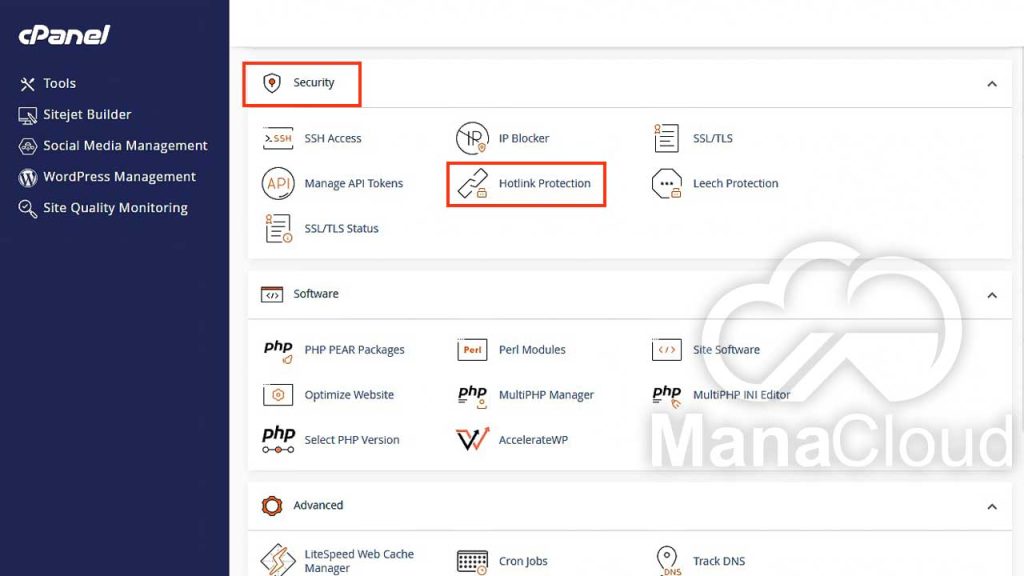
پس از ورود به این بخش، صفحه مربوط به تنظیمات Hotlink Protection برای شما نمایش داده میشود. در این قسمت میتوانید قابلیت جلوگیری از هات لینک را فعال کرده و تنظیمات مربوط به محافظت از تصاویر و فایلهای سایت خود را مدیریت کنید.
مرحله سوم: فعالسازی Hotlink Protection
پس از ورود به صفحه Hotlink Protection در سی پنل، ابتدا وضعیت این قابلیت برای هاست شما نمایش داده میشود. اگر این قابلیت غیرفعال باشد، پیامی با عنوان Hotlink protection is currently disabled مشاهده خواهید کرد و در همین بخش یک دکمه با عنوان Enable نمایش داده میشود.
برای فعالسازی Hotlink Protection کافی است روی دکمه Enable کلیک کنید. با انجام این کار، قابلیت جلوگیری از هات لینک در هاست شما فعال میشود و سپس میتوانید تنظیمات مربوط به آن را در همان صفحه مشاهده و در صورت نیاز تغییر دهید.
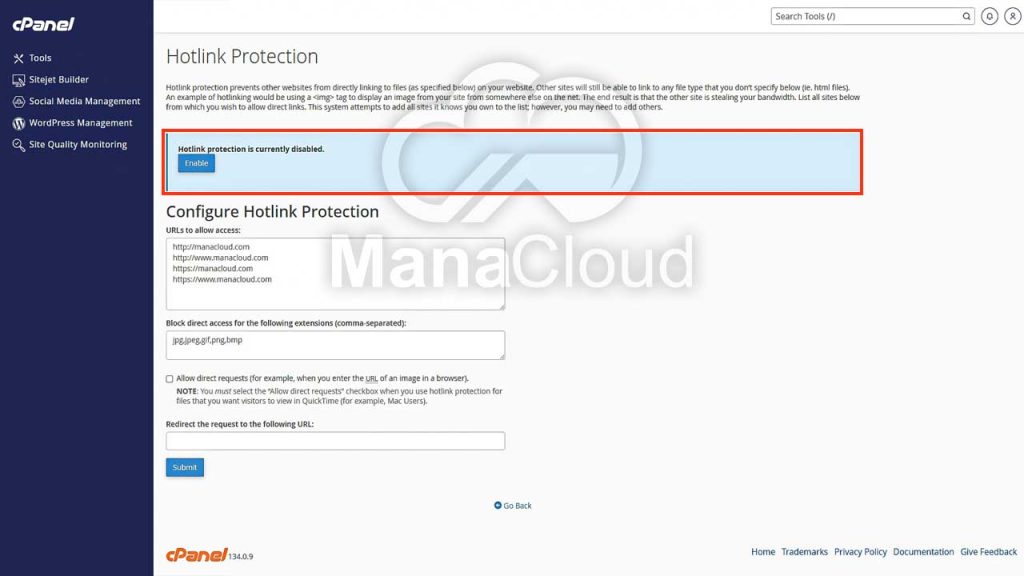
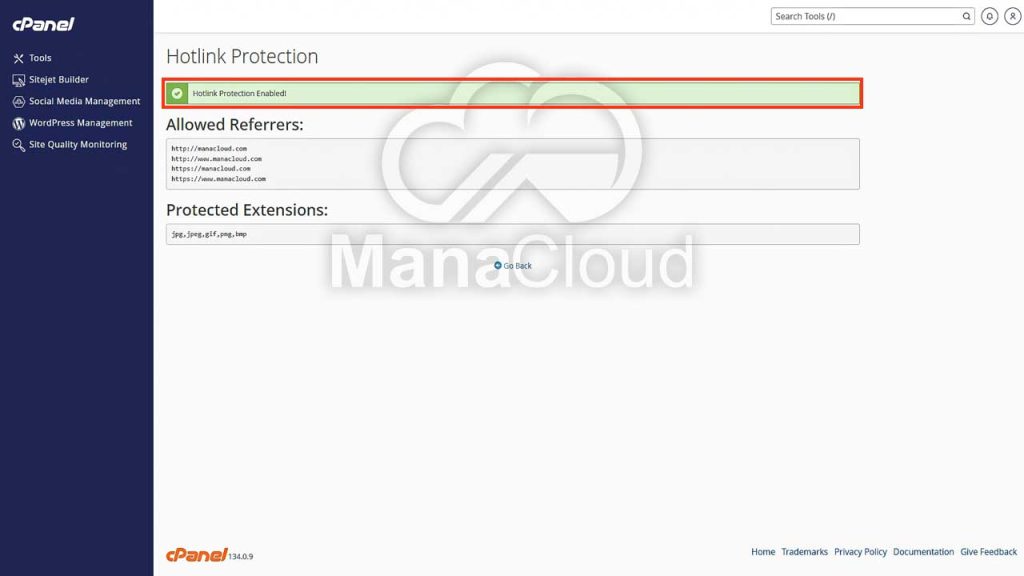
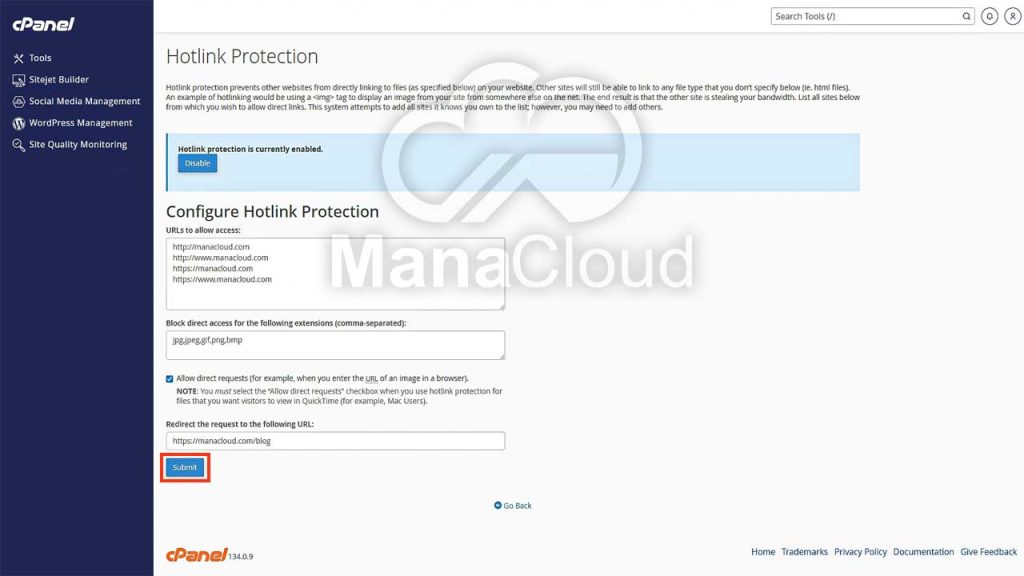
بعد از فعال شدن این قابلیت، بخش Configure Hotlink Protection در اختیار شما قرار میگیرد که شامل چند قسمت مهم برای مدیریت دسترسی به فایلهای سایت است. در این بخش میتوانید مشخص کنید چه دامنههایی اجازه استفاده از فایل های سایت شما را داشته باشند، چه نوع فایل هایی تحت محافظت قرار بگیرند و در صورت تلاش برای هات لینک چه اتفاقی رخ دهد.
تنظیمات اصلی این بخش شامل موارد زیر است:
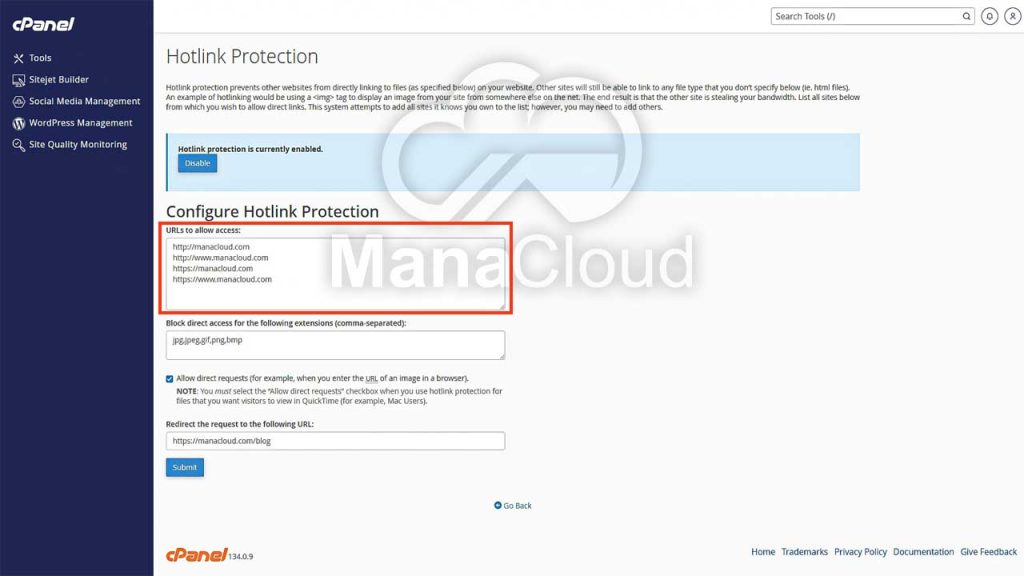
URLs to allow access
در این قسمت دامنه هایی نمایش داده میشوند که اجازه دسترسی به فایلهای سایت شما را دارند. به طور پیش فرض معمولاً دامنه اصلی سایت و نسخههای مختلف آن مانند www در این بخش قرار دارند. در صورت نیاز میتوانید دامنههای دیگری را نیز به این لیست اضافه کنید.
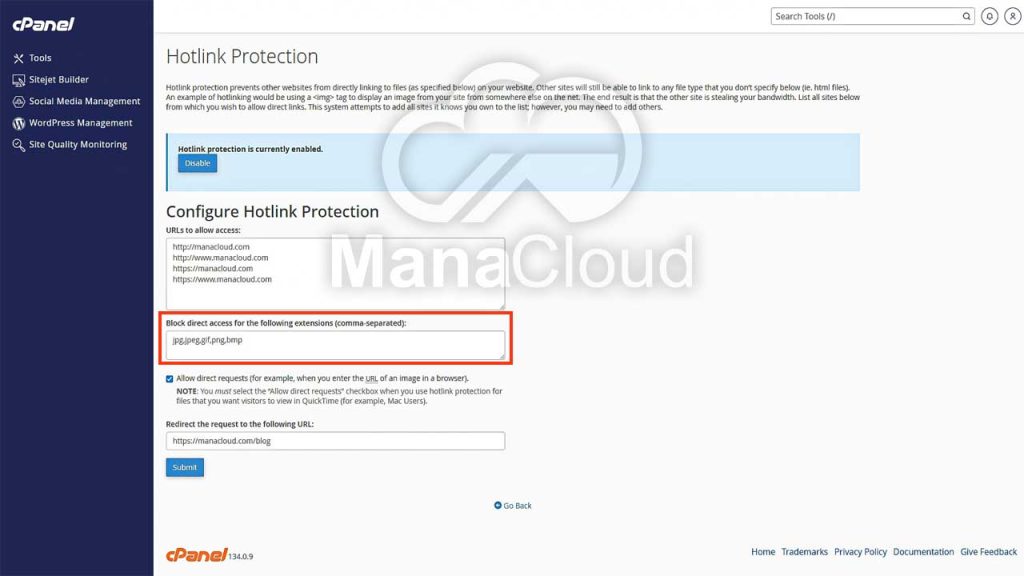
Block direct access for the following extensions
در این قسمت میتوانید مشخص کنید که چه نوع فایل هایی تحت محافظت Hotlink قرار بگیرند. معمولا فرمت هایی مانند jpg، jpeg، png، gif و bmp در این بخش قرار داده میشوند تا از استفاده غیرمجاز تصاویر سایت جلوگیری شود. همچنین برای اضافه کردن سایر پسوندهای که در این لیست نیستند میتوانید بین هر فرمت از «,» استفاده کنید تا همه فرمت ها را شامل شود.
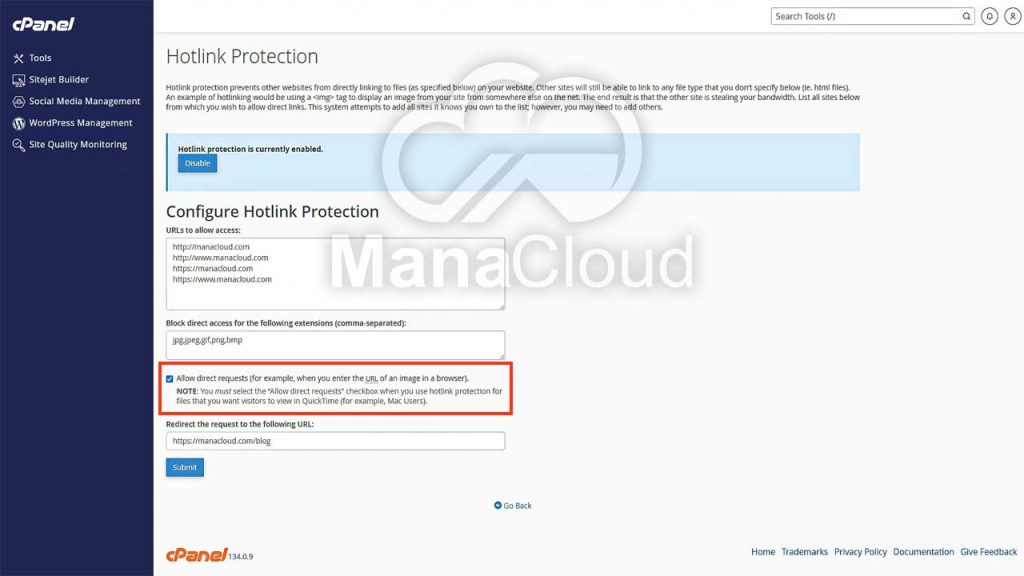
Allow direct requests
این گزینه تعیین میکند که آیا کاربران میتوانند با وارد کردن مستقیم آدرس فایل در مرورگر به آن دسترسی داشته باشند یا خیر. در بسیاری از مواقع بهتر است این گزینه فعال باشد تا دسترسی مستقیم کاربران به فایلهای سایت دچار مشکل نشود. با فعال کردن تیک مربوط به این بخش این قابلیت روی سایت شما فعال خواهد شد.
Redirect the request to the following URL
در این بخش میتوانید مشخص کنید اگر سایتی تلاش کرد از فایلهای شما به صورت هات لینک استفاده کند، کاربر به چه آدرسی هدایت شود. برای مثال میتوانید او را به صفحه اصلی سایت یا یک صفحه دلخواه هدایت کنید.
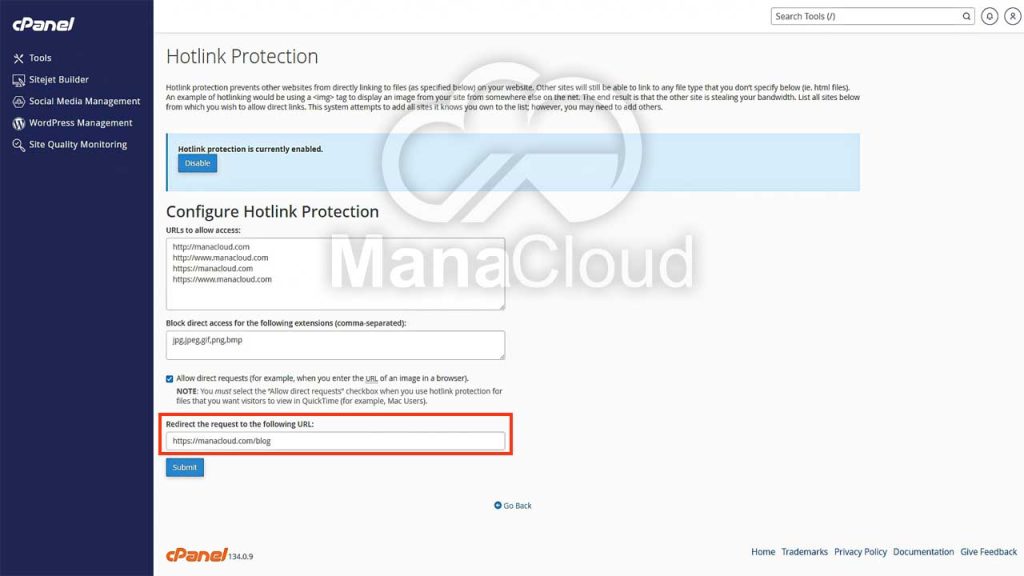
در نهایت پس از بررسی یا اعمال تغییرات در تنظیمات، روی دکمه Submit کلیک کنید تا تنظیمات Hotlink Protection در هاست شما ذخیره و فعال شود.
چگونه فرمت فایلها را برای Hotlink Protection تعیین کنیم؟
در بخش تنظیمات Hotlink Protection میتوانید مشخص کنید که چه نوع فایلهایی تحت محافظت قرار بگیرند.
به طور معمول این فرمتها شامل موارد زیر هستند:
jpg
jpeg
png
gif
bmp
در صورت نیاز میتوانید فرمتهای دیگری مانند موارد زیر را نیز اضافه کنید:
webp
svg
mp4
با این کار تمام فایل هایی که با این پسوندها در سایت شما وجود دارند تحت محافظت Hotlink قرار میگیرند.
چه زمانی باید Hotlink Protection را فعال کنیم؟
فعال کردن Hotlink Protection به ویژه در سایت هایی که دارای محتوای تصویری زیاد هستند بسیار مهم است.
برای مثال:
- سایت های دانلود
- سایت های خبری
- وبلاگ ها
- سایت های آموزشی
- سایت های فروشگاهی
اگر سایت شما دارای تصاویر یا فایل های زیادی است، فعال کردن این قابلیت میتواند تاثیر قابل توجهی در کاهش مصرف پهنای باند داشته باشد.
آیا Hotlink Protection روی سئو سایت تاثیر دارد؟
فعال سازی Hotlink Protection به صورت مستقیم تاثیری منفی روی سئو سایت ندارد.
در واقع این قابلیت بیشتر به مدیریت منابع سرور کمک میکند.
اما به صورت غیرمستقیم میتواند مفید باشد زیرا:
- سرعت سایت را بهبود میدهد
- مصرف منابع سرور را کاهش میدهد
- از بار اضافی روی سرور جلوگیری میکند
همه این موارد در نهایت میتوانند تجربه کاربری بهتری برای سایت شما ایجاد کنند.
جمعبندی
Hotlink Protection یا (هات لینک پروتکشن) یکی از ابزارهای کاربردی در سی پنل است که به کمک آن میتوانید از استفاده غیرمجاز سایت های دیگر از تصاویر و فایل های سایت خود جلوگیری کنید. با فعالسازی این قابلیت، مصرف پهنای باند سرور کنترل میشود و منابع هاست شما به شکل بهینه تری مورد استفاده قرار میگیرند.
در این مقاله به صورت کامل با مفهوم Hotlink یا (هات لینک) آشنا شدیم و سپس آموزش فعالسازی Hotlink Protection در سی پنل را مرحله به مرحله بررسی کردیم. اگر سایت شما دارای تصاویر و فایل های زیادی است، پیشنهاد میشود این قابلیت را در هاست خود فعال کنید تا از مصرف بی رویه منابع جلوگیری شود.
منبع : cPanel Docs