مدیریت کاربران در هاست یکی از مهم ترین بخش های مدیریت یک وبسایت و هاست محسوب میشود. در بسیاری از مواقع لازم است چندین نفر روی بخش های مختلف هاست کار کنند و دسترسی داشته باشند؛ برای مثال ممکن است یک نفر مسئول مدیریت ایمیل های سازمانی باشد و فرد دیگری وظیفه بارگذاری و مدیریت فایل های سایت از طریق FTP را بر عهده بگیرد. در چنین شرایطی اگر هنوز با نحوه ساخت دسترسی FTP آشنا نیستید، میتوانید از آموزش «ایجاد اکانت FTP در سی پنل» برای ساخت حساب FTP استفاده کنید.
برای مدیریت بهتر این دسترسی ها، سی پنل ابزاری به نام User Manager در اختیار کاربران قرار داده است. این ابزار به شما اجازه میدهد برای هر شخص یک حساب کاربری مجزا ایجاد کرده و دسترسی های مختلفی مانند Email ، FTP یا Web Disk را به صورت جداگانه مدیریت کنید.
در این مقاله قصد داریم به صورت کامل با مدیریت کاربران در سی پنل با استفاده از ابزار User Manager آشنا شویم و مراحل ایجاد کاربر جدید، ویرایش کاربران و حذف دسترسی ها را بررسی کنیم.
User Manager در سی پنل چیست؟
ابزار User Manager یا مدیریت کاربران یکی از بخش های کاربردی در کنترل پنل سی پنل (cPanel) است که برای مدیریت دسترسی کاربران به بخش های مختلف هاست طراحی شده است. با استفاده از این ابزار، مدیر هاست میتواند برای افراد مختلف حساب های کاربری جداگانه ایجاد کرده و مشخص کند هر کاربر به کدام قسمت از هاست دسترسی داشته باشد.
به کمک User Manager میتوانید سطح دسترسی هر کاربر را به صورت دقیق تعیین کنید. برای مثال میتوان مشخص کرد که یک کاربر فقط به ایمیل های دامنه (Email) دسترسی داشته باشد، کاربر دیگری امکان اتصال به هاست از طریق افتیپی (FTP) برای مدیریت فایل های سایت را داشته باشد و فرد دیگری نیز از طریق وبدیسک (Web Disk) به فایل های هاست دسترسی پیدا کند.
استفاده از این ابزار باعث میشود بدون نیاز به اشتراکگذاری اطلاعات اصلی هاست، بتوانید دسترسی کاربران را به صورت کنترل شده مدیریت کنید. در نتیجه علاوه بر افزایش امنیت هاست، فرآیند مدیریت کاربران نیز برای مدیر هاست بسیار ساده تر و منظم تر خواهد شد.
چرا باید از ابزار User Manager در سی پنل استفاده کنیم؟
- مدیریت دسترسی کاربران
با User Manager میتوانید سطح دسترسی هر کاربر را به صورت دقیق مشخص کنید و تنها امکانات مورد نیاز را در اختیار آن کاربر قرار دهید.
- افزایش امنیت هاست
به جای اینکه اطلاعات اصلی هاست را در اختیار چندین نفر قرار دهید، میتوانید برای هر فرد یک حساب کاربری مجزا ایجاد کنید. این کار امنیت هاست و اطلاعات سایت را افزایش میدهد.
- مدیریت ساده حساب های کاربری
در صورتی که دیگر به دسترسی یک کاربر نیاز نداشته باشید، میتوانید به سادگی حساب او را ویرایش یا حذف کنید.
آموزش مدیریت کاربران در سی پنل با User Manager
در ادامه مراحل دسترسی به ابزار User Manager و مدیریت کاربران را بررسی میکنیم تا به صورت کامل با این بخش از سی پنل آشنا شوید و بتوانید مدیریت کاربران و نوع دسترسی آنها در سی پنل را مدیریت کنید.
مرحله اول: ورود به سی پنل
ابتدا وارد کنترل پنل هاست سی پنل شوید.
برای ورود به سی پنل میتوانید از یکی از آدرس های زیر استفاده کنید:example.com/cpanel یا example.com:2083
توضیح:
توجه داشته باشید که بجای example.com باید نام دامین خود را وارد کنید.
پس از وارد کردن نام کاربری و رمز عبور، وارد داشبورد سی پنل خواهید شد.

مرحله دوم: ورود به بخش User Manager
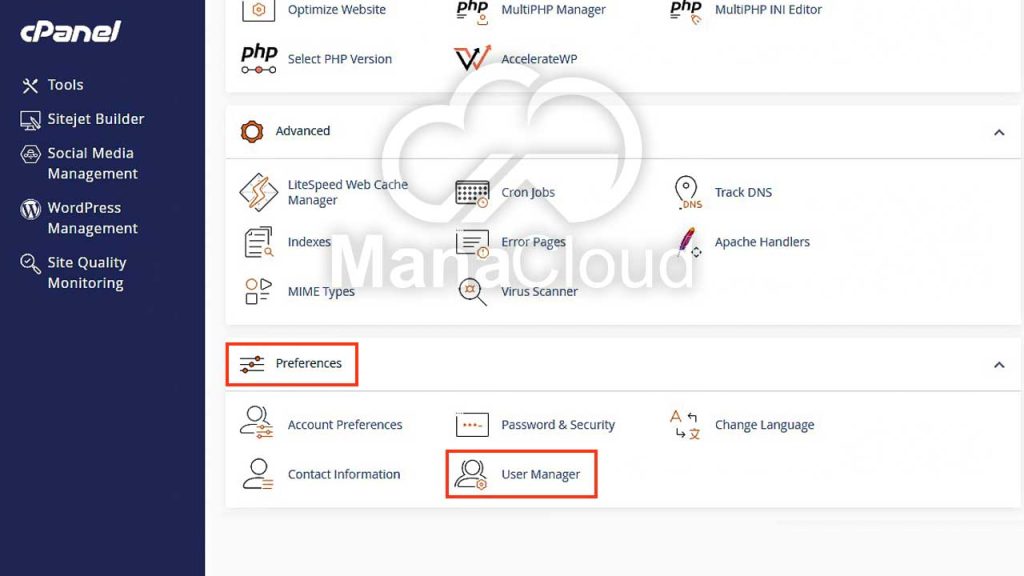
پس از ورود به صفحه اصلی سی پنل، کمی صفحه را اسکرول کنید تا به بخش Preferences برسید. در این قسمت گزینهای با عنوان User Manager قرار دارد که برای مدیریت کاربران هاست استفاده میشود.
در تصویر زیر محل دقیق این ابزار در صفحه اصلی سی پنل مشخص شده است. با کلیک روی گزینه User Manager وارد صفحه مدیریت کاربران میشوید و میتوانید کاربران جدید ایجاد کرده یا دسترسی کاربران موجود را مدیریت کنید.
مرحله سوم: مشاهده کاربران موجود
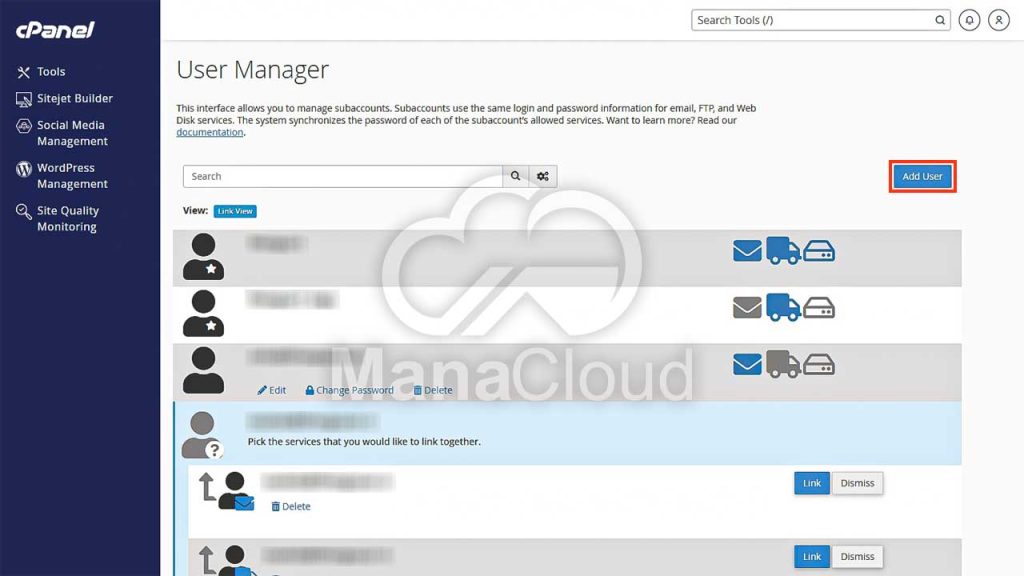
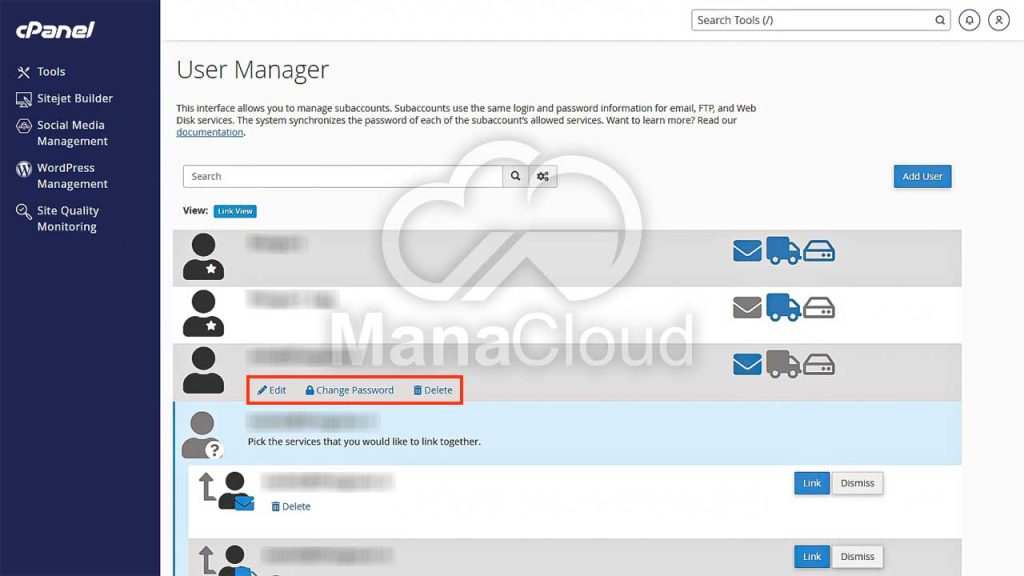
پس از ورود به صفحه User Manager، لیستی از تمام کاربران ایجاد شده در هاست نمایش داده میشود. همانطور که در تصویر زیر هم مشاهده میکنید، هر کاربر در قالب یک ردیف جداگانه نمایش داده شده و اطلاعات مربوط به آن در همان بخش قابل مشاهده است.
در مقابل هر کاربر، آیکون هایی قرار دارد که نوع دسترسی او را مشخص میکند. برای مثال آیکون ایمیل نشان دهنده دسترسی به ایمیل دامنه است، آیکون کامیون مربوط به دسترسی FTP برای مدیریت فایل های سایت است و آیکون هارد دیسک نشاندهنده دسترسی Web Disk میباشد.
همچنین در پایین هر کاربر گزینه هایی مانند Edit برای ویرایش اطلاعات، Change Password برای تغییر رمز عبور و Delete برای حذف حساب کاربری قرار گرفته است. از طریق این گزینهها میتوانید به راحتی کاربران هاست را مدیریت کرده و در صورت نیاز دسترسی آنها را تغییر دهید یا حساب کاربری آن ها را حذف کنید که در ادامه همین مقاله به صورت کامل هر کدام از این مراحل را توضیح خواهیم داد.

آموزش ایجاد کاربر جدید در User Manager
برای ایجاد یک کاربر جدید در بخش User Manager، ابتدا باید در صفحه مدیریت کاربران روی گزینه Add User کلیک کنید. پس از انتخاب این گزینه، وارد صفحهای میشوید که در آن فرم ساخت کاربر جدید نمایش داده میشود. همانطور که در تصویر مشاهده میکنید، این صفحه از چند بخش اصلی تشکیل شده است که باید اطلاعات هر قسمت را با دقت تکمیل کنید.
وارد کردن اطلاعات کاربر
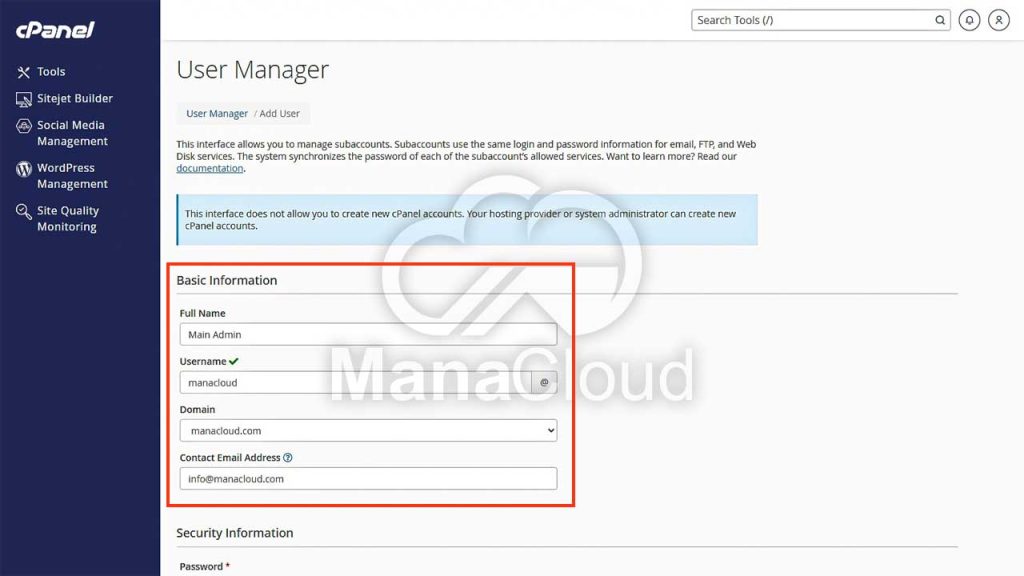
در ابتدای صفحه، بخشی با عنوان Basic Information قرار دارد. در این قسمت باید اطلاعات اولیه کاربر جدید را وارد کنید.
فیلد Full Name برای وارد کردن نام کامل کاربر است. این بخش بیشتر برای شناسایی بهتر حساب کاربری استفاده میشود و کمک میکند بعدا راحت تر بتوانید کاربران مختلف را از هم تشخیص دهید.
در فیلد Username باید نام کاربری مورد نظر را وارد کنید. این نام کاربری برای ساخت حساب کاربر استفاده میشود و بهتر است به صورت ساده، قابل شناسایی و مرتبط با نام شخص یا نوع دسترسی او انتخاب شود.
در بخش Domain باید دامنهای را که کاربر قرار است تحت آن ایجاد شود انتخاب کنید. در صورتی که روی هاست شما فقط یک دامنه فعال باشد، همین دامنه به صورت پیشفرض نمایش داده میشود.
فیلد Contact Email Address نیز برای وارد کردن ایمیل تماس کاربر در نظر گرفته شده است. در این بخش میتوانید یک آدرس ایمیل وارد کنید تا در صورت نیاز برای بازیابی اطلاعات یا دریافت اعلان های مرتبط استفاده شود.
تعیین رمز عبور کاربر
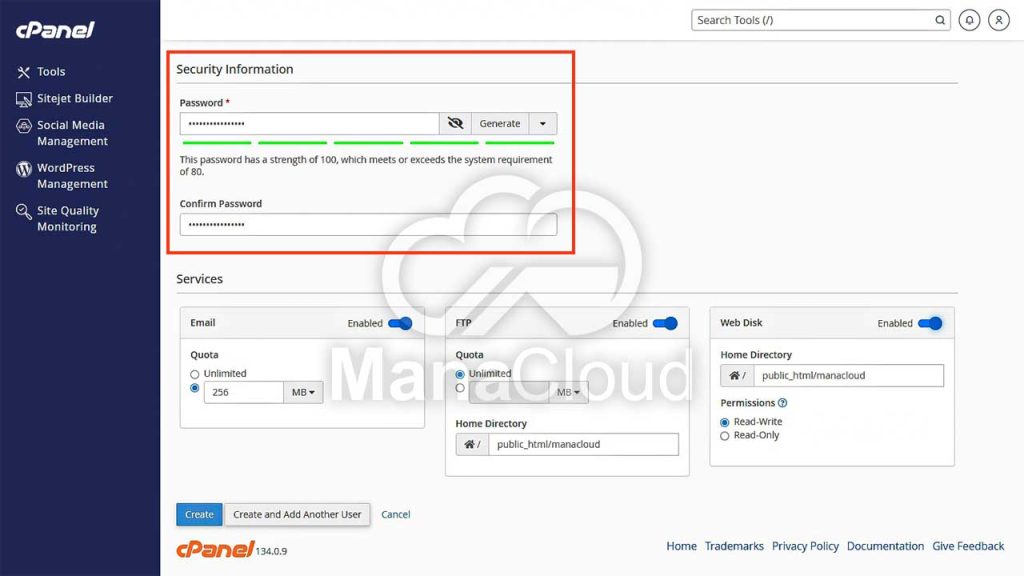
در ادامه صفحه، بخشی با عنوان Security Information قرار دارد. در این قسمت باید رمز عبور حساب کاربری را مشخص کنید.
در فیلد Password رمز عبور مورد نظر را وارد کنید. بهتر است برای افزایش امنیت، از یک رمز عبور قوی شامل حروف بزرگ و کوچک، اعداد و نمادهای خاص استفاده شود. همانطور که در تصویر نیز مشخص است، در کنار این بخش گزینه Generate قرار دارد که به شما امکان میدهد یک رمز عبور امن و تصادفی به صورت خودکار ایجاد کنید که این پسورد توسط سی پنل ایجاد خواهد شد.
در فیلد Confirm Password نیز باید همان رمز عبور را دوباره وارد کنید تا سی پنل از صحت آن مطمئن شود. این مرحله برای جلوگیری از اشتباه در ثبت رمز عبور بسیار مهم است.
انتخاب نوع دسترسی کاربر
در بخش پایین صفحه، قسمت Services قرار دارد که از مهمترین بخش های ساخت کاربر جدید در User Manager است. در این قسمت میتوانید مشخص کنید که کاربر به چه سرویس هایی دسترسی داشته باشد. همان طور که در تصویر دیده میشود، سه نوع دسترسی اصلی در این بخش وجود دارد:
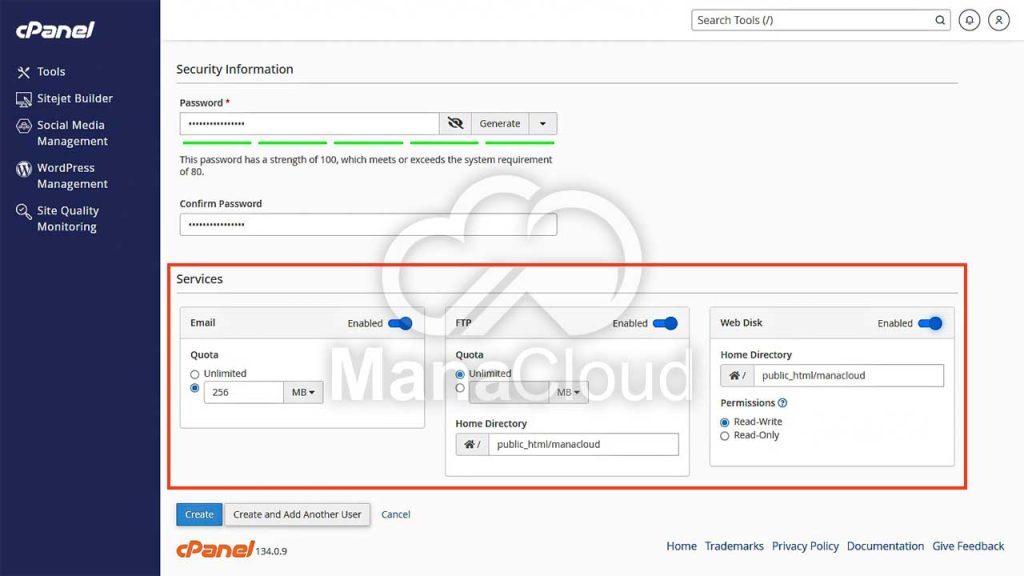
با فعال کردن گزینه Email، برای کاربر امکان استفاده از ایمیل دامنه فراهم میشود. در این قسمت میتوانید میزان فضای اختصاص یافته به ایمیل را نیز مشخص کنید. اگر نخواهید محدودیتی اعمال شود، میتوانید گزینه فضای نامحدود (Unlimited) را انتخاب کنید و در غیر این صورت مقدار مشخصی را برای حجم ایمیل تعیین نمایید.
FTP
با فعال کردن گزینه FTP، کاربر میتواند از طریق نرم افزارهای FTP به فایل های سایت متصل شود. در این بخش نیز امکان تعیین Quota یا میزان فضای مجاز استفاده برای کاربر وجود دارد. همچنین در قسمت Home Directory میتوانید مشخص کنید که کاربر به کدام مسیر از هاست دسترسی داشته باشد. این قابلیت برای محدود کردن دسترسی کاربران به پوشه های خاص بسیار کاربردی است.
Web Disk
با فعال کردن گزینه Web Disk، کاربر میتواند مانند یک فضای ذخیره سازی متصل، به فایل های هاست دسترسی پیدا کند. در این قسمت نیز مسیر دسترسی کاربر از طریق Home Directory مشخص میشود. علاوه بر این، در بخش Permissions میتوانید سطح دسترسی کاربر را تعیین کنید. گزینه Read-Write به کاربر اجازه مشاهده، ویرایش و مدیریت فایلها را میدهد و گزینه Read-Only فقط امکان مشاهده فایلها را در اختیار او قرار میدهد.
ایجاد نهایی کاربر
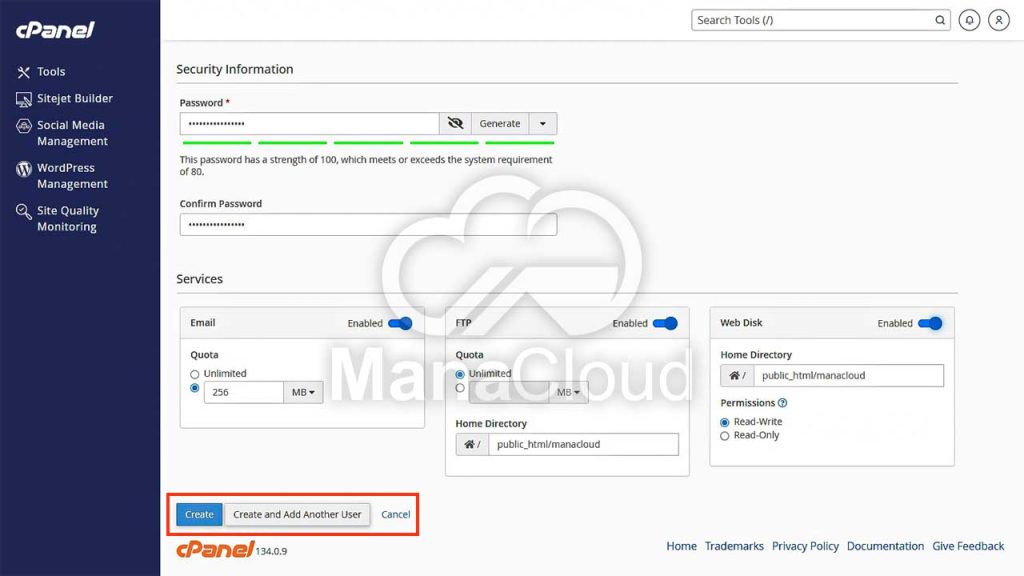
پس از تکمیل تمام اطلاعات، در پایین صفحه گزینه Create قرار دارد. با کلیک روی این دکمه، کاربر جدید با تنظیمات و سطح دسترسی هایی که مشخص کردهاید ساخته میشود.
در کنار این گزینه، دکمه Create and Add Another User نیز وجود دارد که اگر بخواهید چند کاربر را به صورت پشت سرهم ایجاد کنید، میتوانید از آن استفاده کنید. گزینه Cancel هم برای خروج از این صفحه و لغو عملیات ساخت کاربر در نظر گرفته شده است.
نکته مهم:
در زمان ایجاد کاربر جدید، بهتر است فقط دسترسی هایی را فعال کنید که آن کاربر واقعا به آنها نیاز دارد. این کار باعث میشود امنیت هاست بیشتر حفظ شود و هر کاربر فقط به بخش مرتبط با وظیفه خود دسترسی داشته باشد.
آموزش ویرایش کاربران در User Manager
در بخش های قبلی اشاره شد که در صفحه User Manager برای هر کاربر گزینه هایی مانند Edit ،Change Password و Delete در دسترس قرار دارد که از طریق آنها میتوان حساب های کاربری را مدیریت کرد. در ادامه این بخش، هر یک از این گزینه ها به صورت کامل تر توضیح داده میشود تا با نحوه ویرایش اطلاعات کاربران، تغییر رمز عبور و همچنین حذف حساب های کاربری در سی پنل آشنا شوید.
ویرایش کاربر (Edit)
برای ویرایش اطلاعات یک کاربر در User Manager، کافی است در لیست کاربران حساب مورد نظر را پیدا کرده و روی گزینه Edit کلیک کنید. با انتخاب این گزینه وارد صفحه تنظیمات کاربر میشوید و میتوانید اطلاعات حساب، نوع دسترسی ها مانند Email ،FTP یا Web Disk و همچنین مسیر دسترسی به فایلها را تغییر دهید. پس از انجام تغییرات، تنظیمات را ذخیره کنید تا دسترسی های جدید برای کاربر اعمال شود.
تغییر رمز عبور کاربر (Change Password)
اگر قصد دارید رمز عبور یک کاربر را تغییر دهید، باید از گزینه Change Password استفاده کنید. برای این کار در صفحه User Manager کاربر مورد نظر را پیدا کرده و روی Change Password کلیک کنید. سپس رمز عبور جدید را وارد کرده و آن را تایید کنید. بهتر است برای افزایش امنیت از یک رمز عبور قوی شامل حروف، اعداد و کاراکترهای خاص استفاده شود.
حذف کاربر (Delete)
در صورتی که دیگر به دسترسی یک کاربر نیاز نداشته باشید، میتوانید حساب او را حذف کنید. برای این کار در صفحه User Manager روی گزینه Delete که زیر نام کاربر قرار دارد کلیک کنید. با حذف کاربر، تمامی دسترسی های مرتبط با آن حساب از هاست حذف میشود و دیگر امکان ورود به سرویس های فعال برای آن کاربر وجود نخواهد داشت.
جمعبندی
مدیریت کاربران در هاست یکی از بخش های مهم مدیریت سایت محسوب میشود که طریقه اضافه و همچنین ویرایش کردن کاربران در سی پنل را در این مقاله به صورت کامل آموختید. ابزار User Manager در سی پنل این امکان را فراهم میکند تا برای هر کاربر یک حساب جداگانه ایجاد کرده و سطح دسترسی مشخصی برای او تعریف کنید.
با استفاده از این ابزار میتوانید بدون به اشتراک گذاشتن اطلاعات اصلی هاست، دسترسی کاربران به بخشهای مختلف مانند ایمیل، FTP و Web Disk را مدیریت کنید. همچنین در صورت نیاز میتوانید کاربران را ویرایش یا حذف کنید.
اگر چند نفر در مدیریت سایت و هاست شما نقش دارند، استفاده از User Manager میتواند امنیت، کنترل و مدیریت هاست را به شکل قابل توجهی بهبود دهد.
منبع: cPanel Docs